1.前处理配置
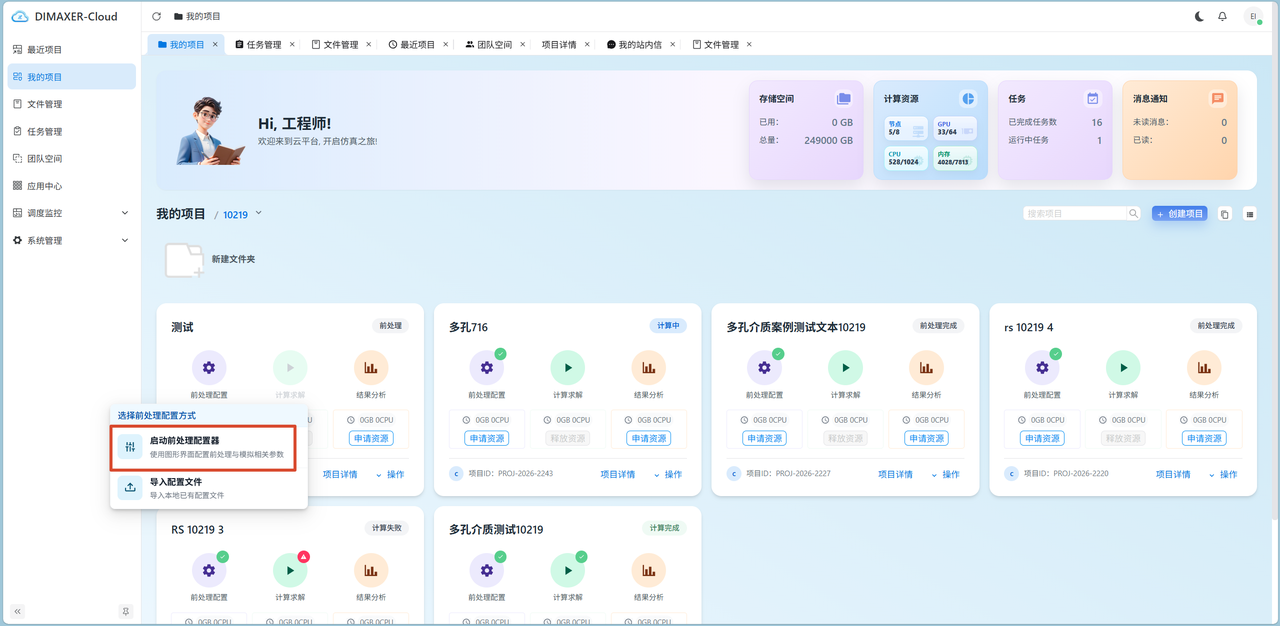
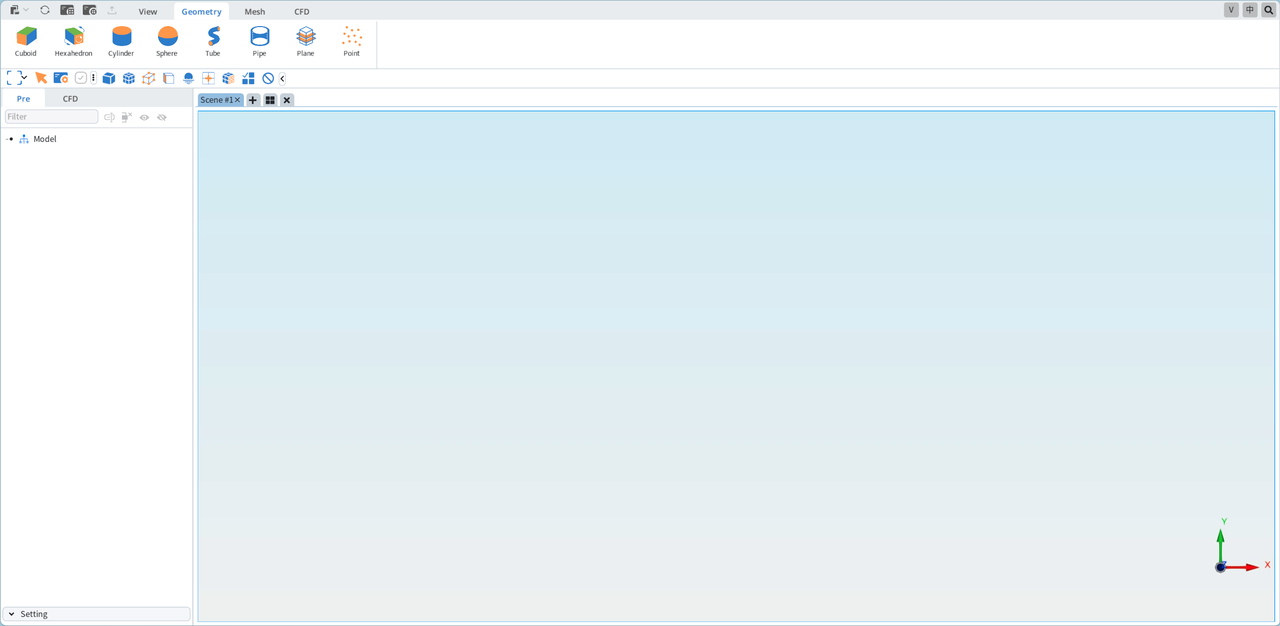
点击前处理配置,选择启动前处理配置器,即可进入工作区。
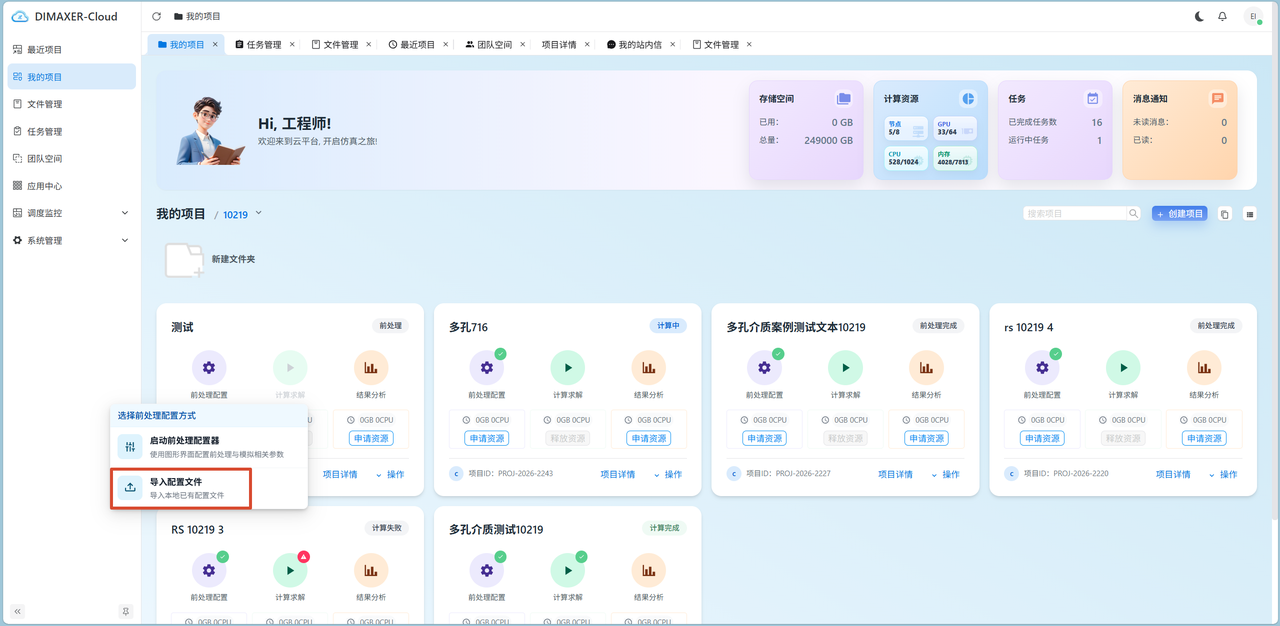
点击导入配置文件,用户可将本地文件上传至云平台项目对应的目录下。
申请资源:
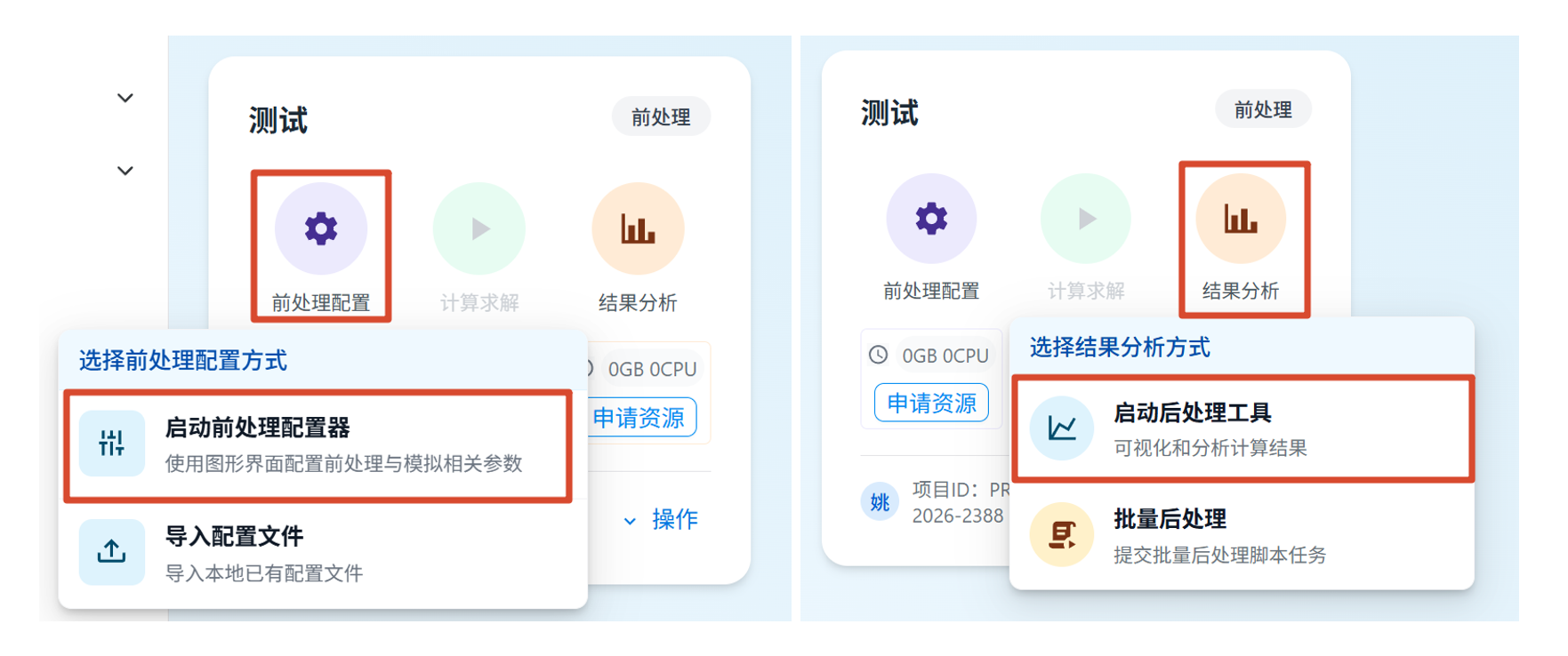
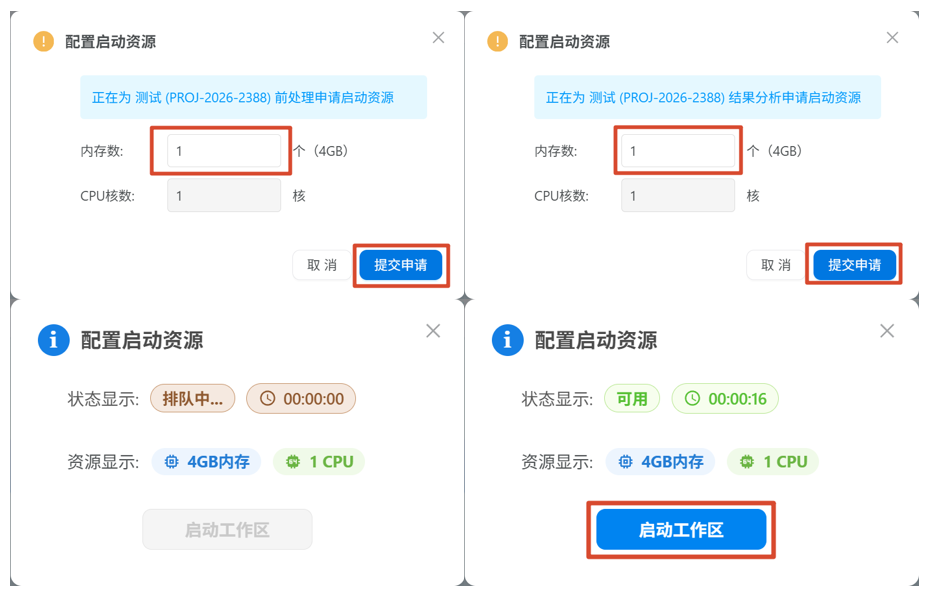
(1)用户根据所需,点击前处理配置或结果分析来启动前后处理时,会弹出启动前后处理的窗口,点击启动前处理配置器或启动后处理工具。
(2)弹出资源申请窗口,设计界面如下,输入需使用的内存数后,点击提交申请,等待排队结束后,即资源申请成功,点击启动工作区,即可进入前处理或后处理。
2.计算求解
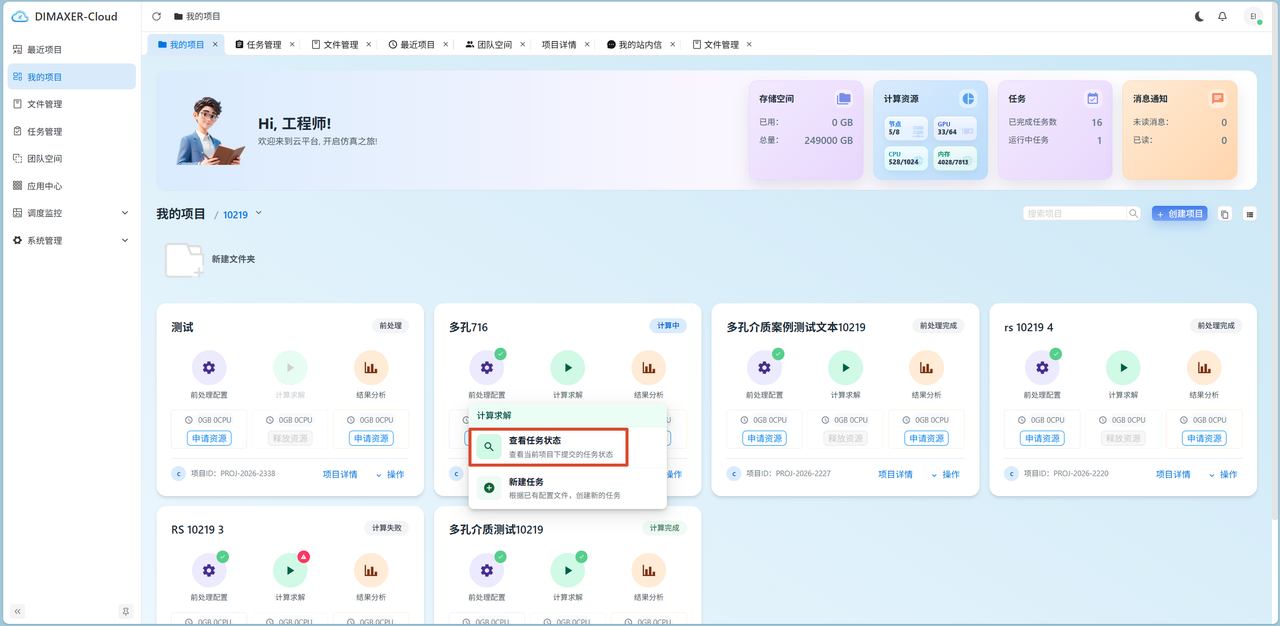
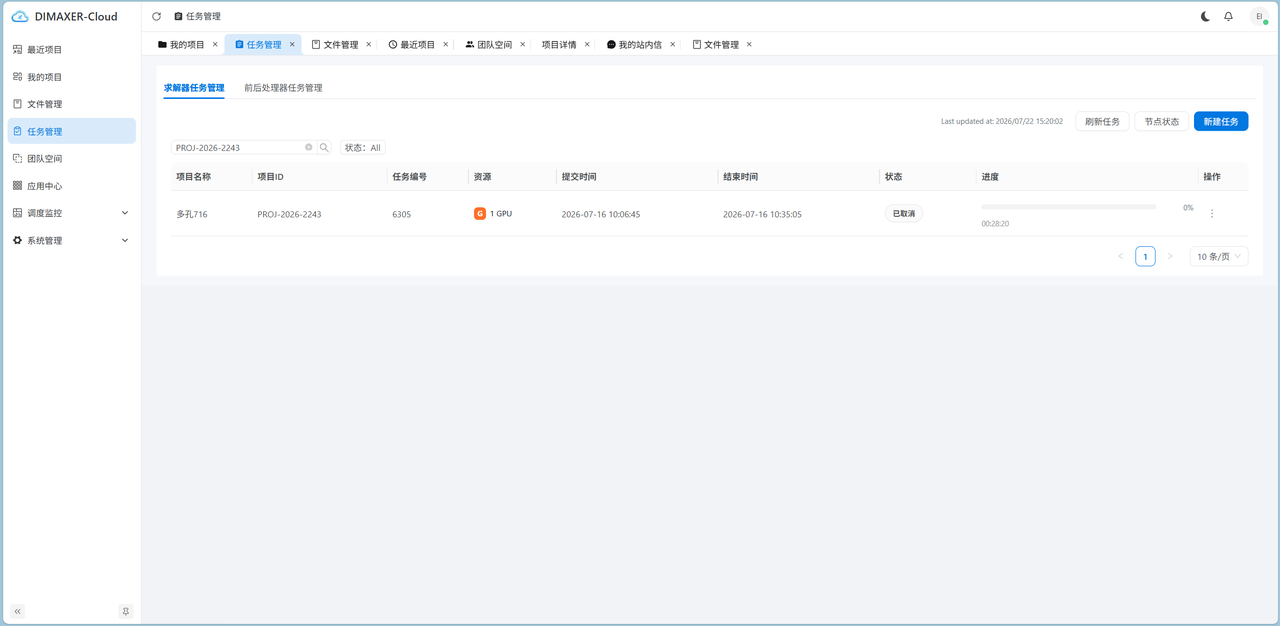
点击计算求解,选择查看当前任务状态,可跳转至任务管理中当前项目下所创建的任务进度界面,如图所示:
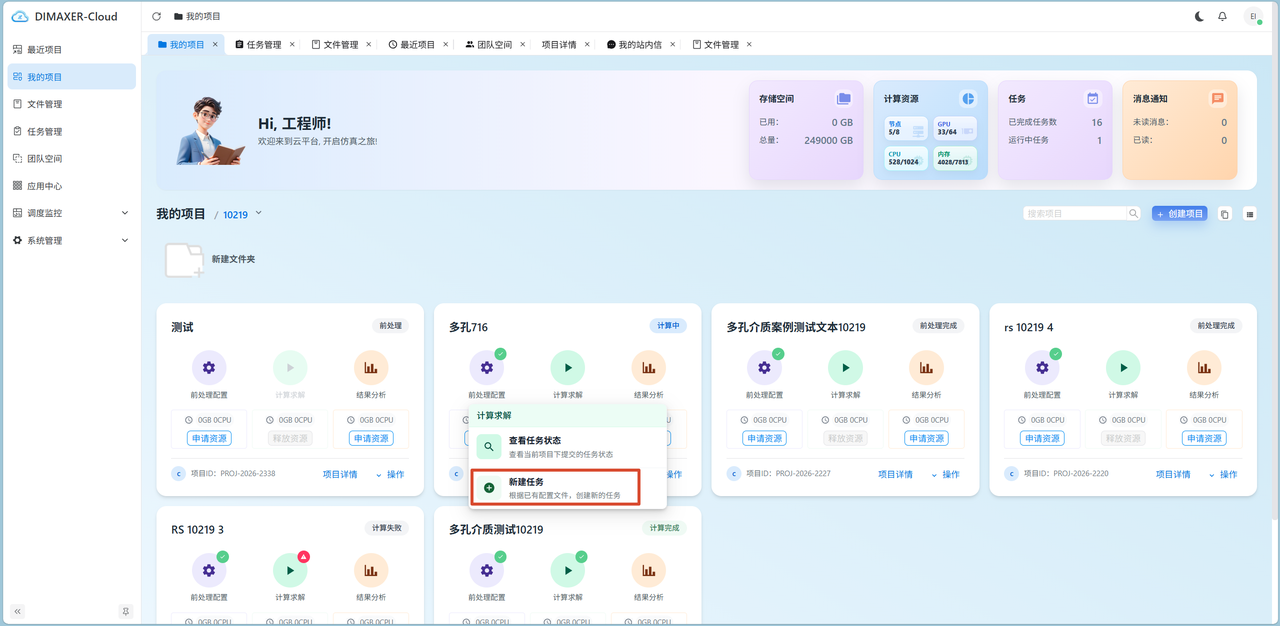
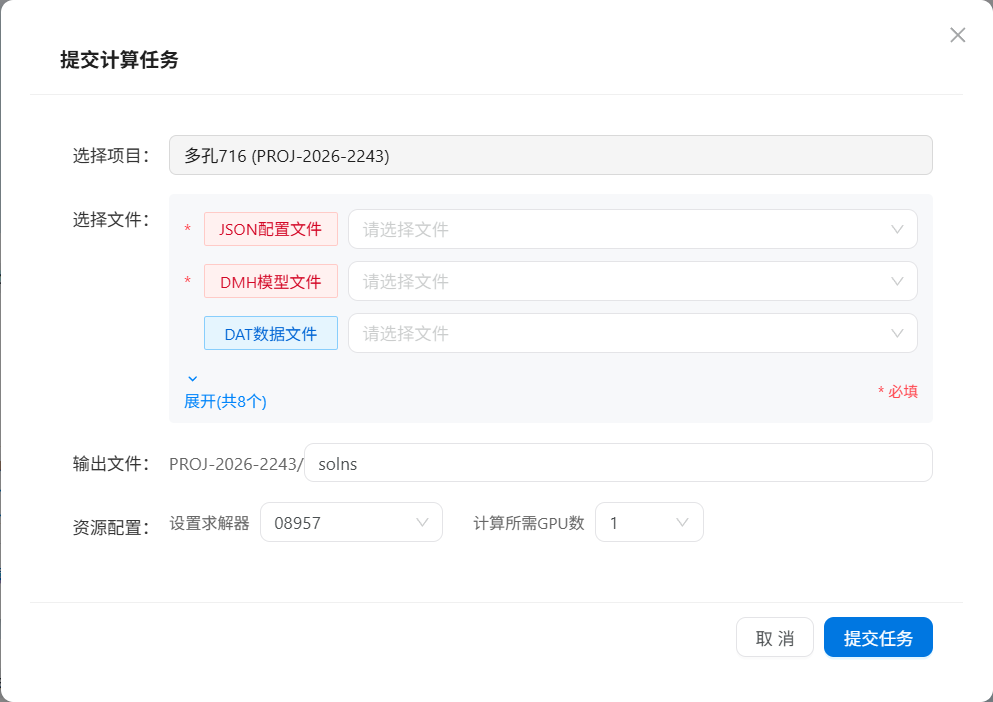
点击新建任务,可提交新的计算任务,这里必须需要选择求解的JSON配置文件、DMH模型文件,DAT数据文件等其他文件用户可根据实际需求自行上传。输出文件中可以选定结果文件的输出位置,默认为PRO-2026-XXXX/solns。资源配置中可以设置求解器的版本和计算所需要的GPU数。
3.结果分析
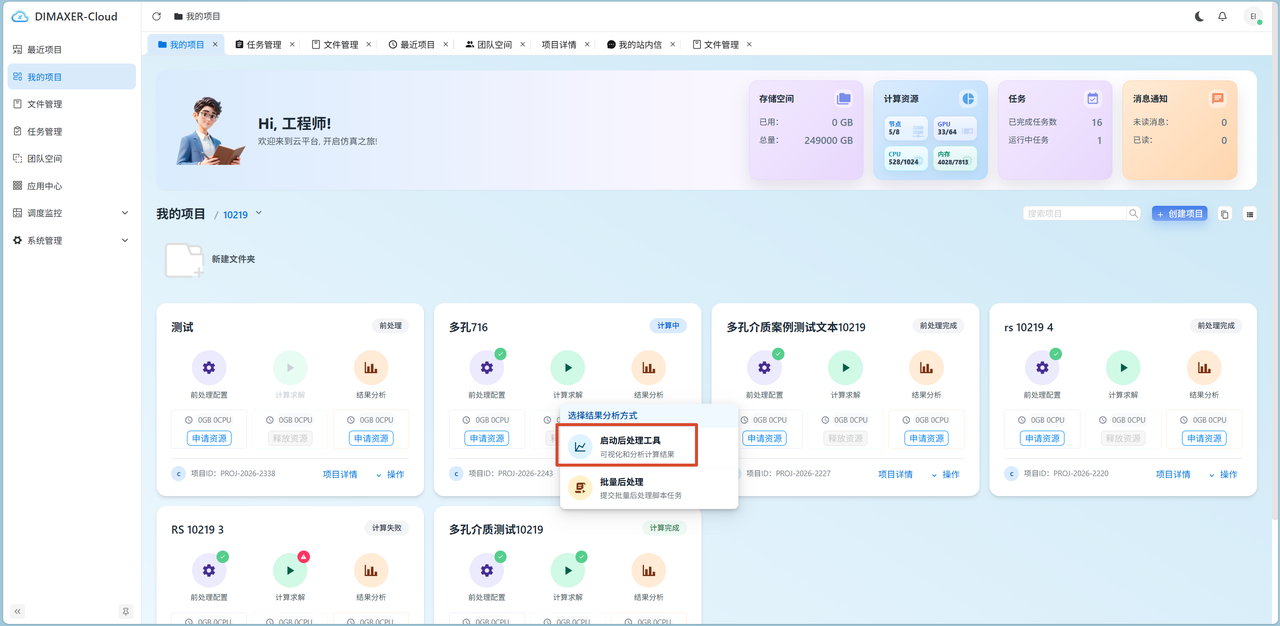
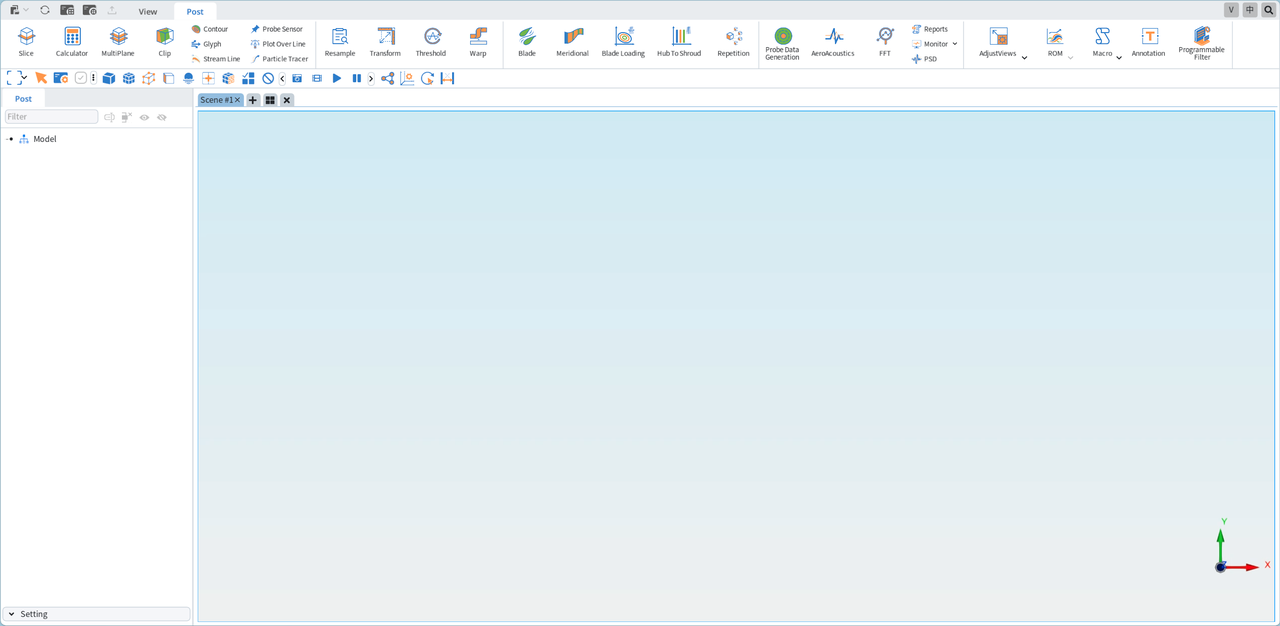
点击结果分析,选择启动后处理工具,即可进入项目后处理工作区。
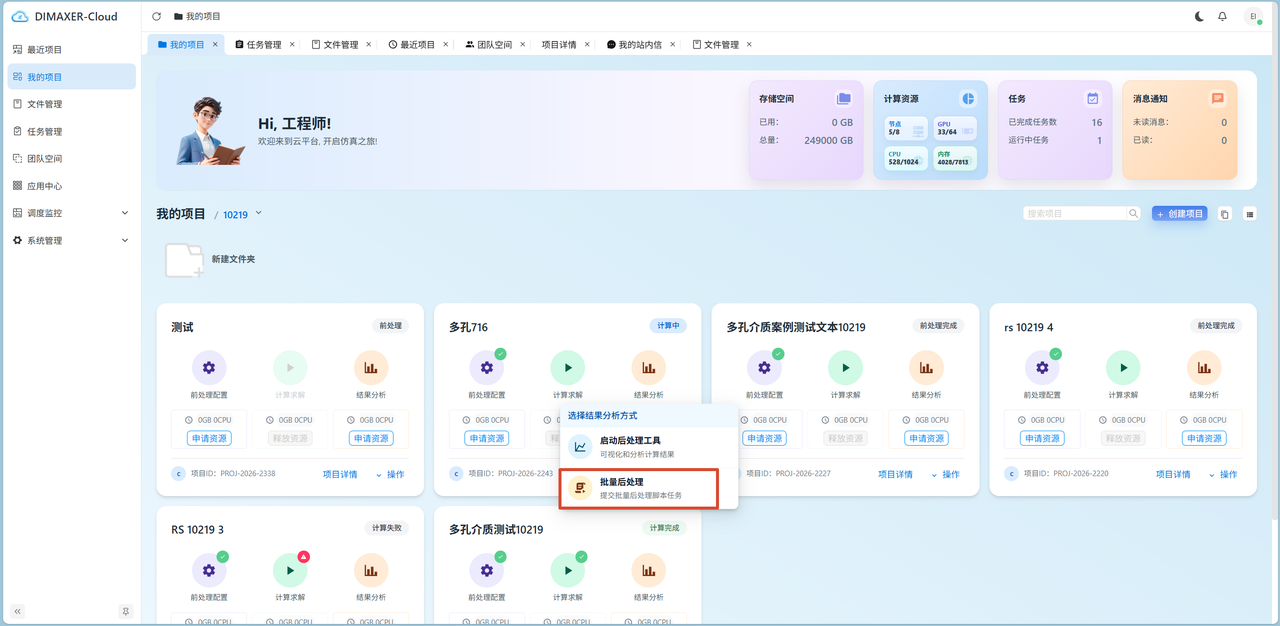
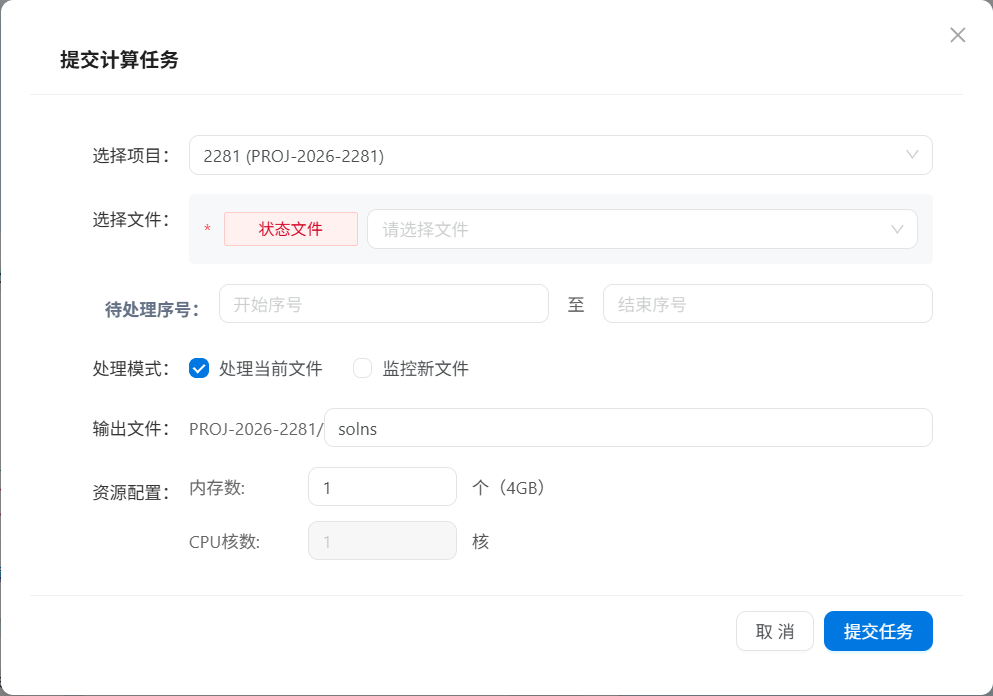
点击批量后处理,可以提交批量后处理脚本任务。这里默选择当前项目,需要选择状态文件,并填写待处理序号,选择处理模式;同样,这里默认路径为PRO-2026-XXXX/solns,用户需根据需求填写资源配置。
4.操作下拉键
(1)项目详情
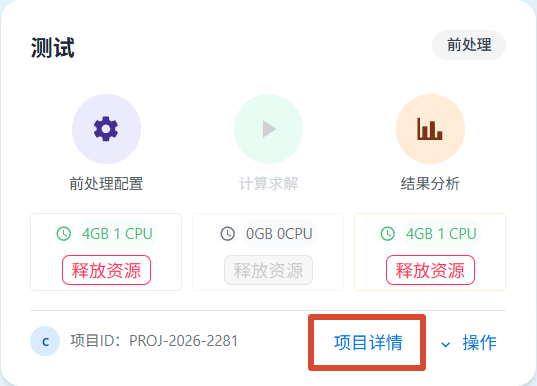
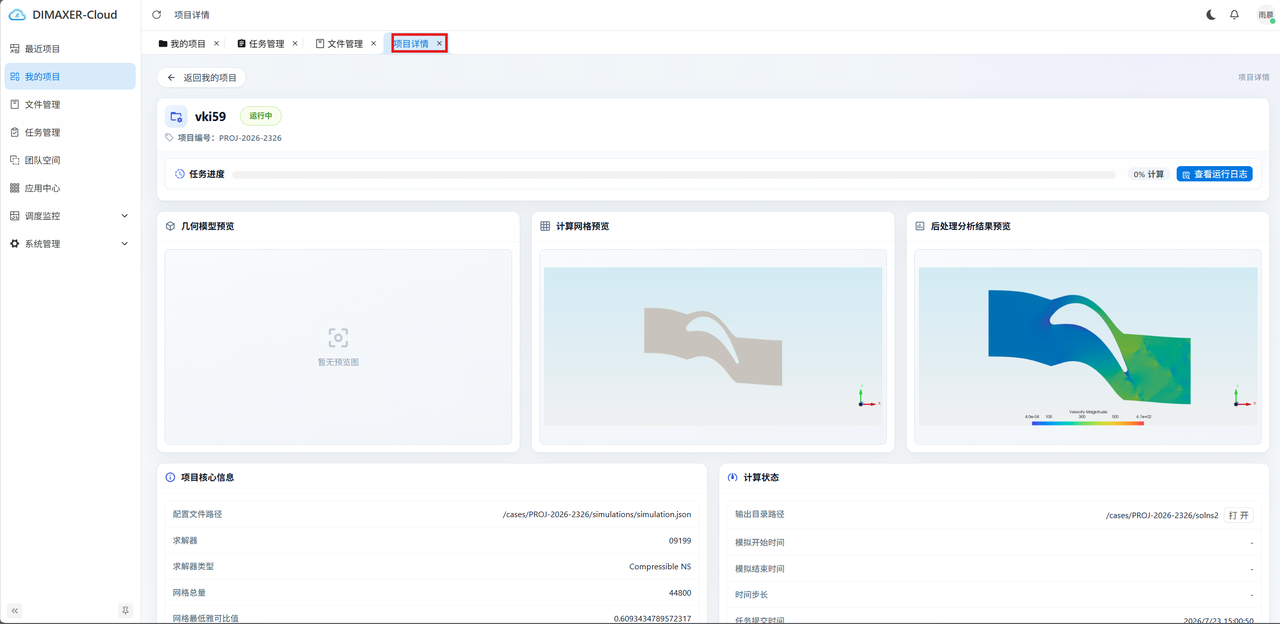
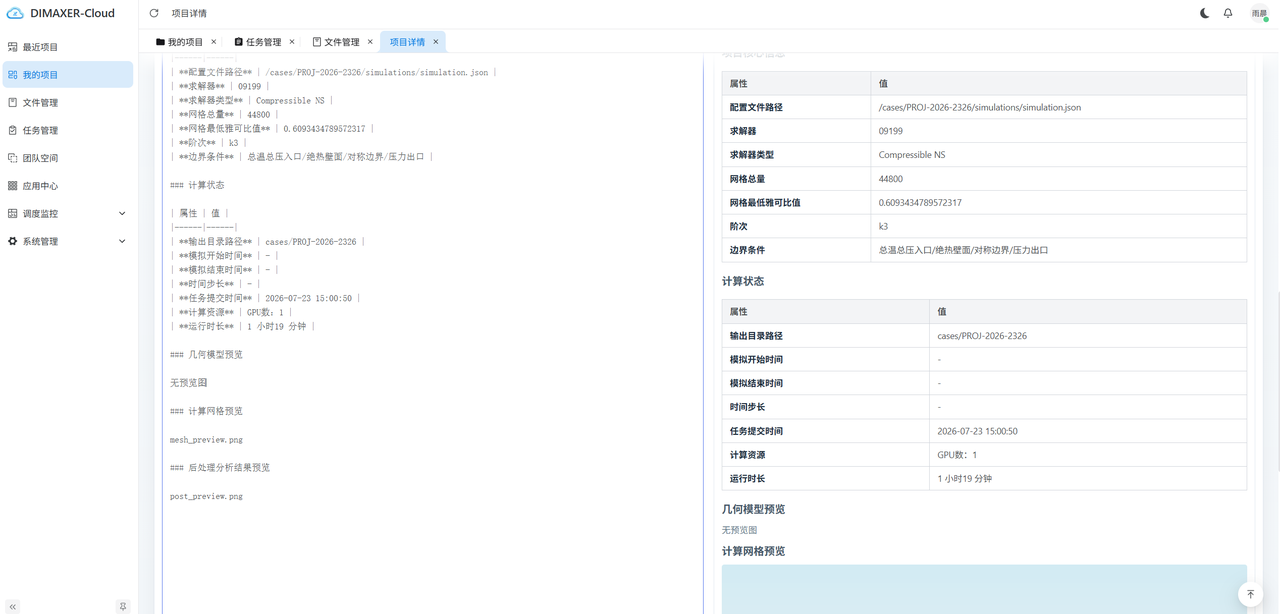
点击选项卡中的项目详情,可以展示目前项目的详细信息,包括任务进度、各部分预览、项目核心信息、计算状态、项目笔记等,用户能够看到当前项目的所有信息和进展情况。
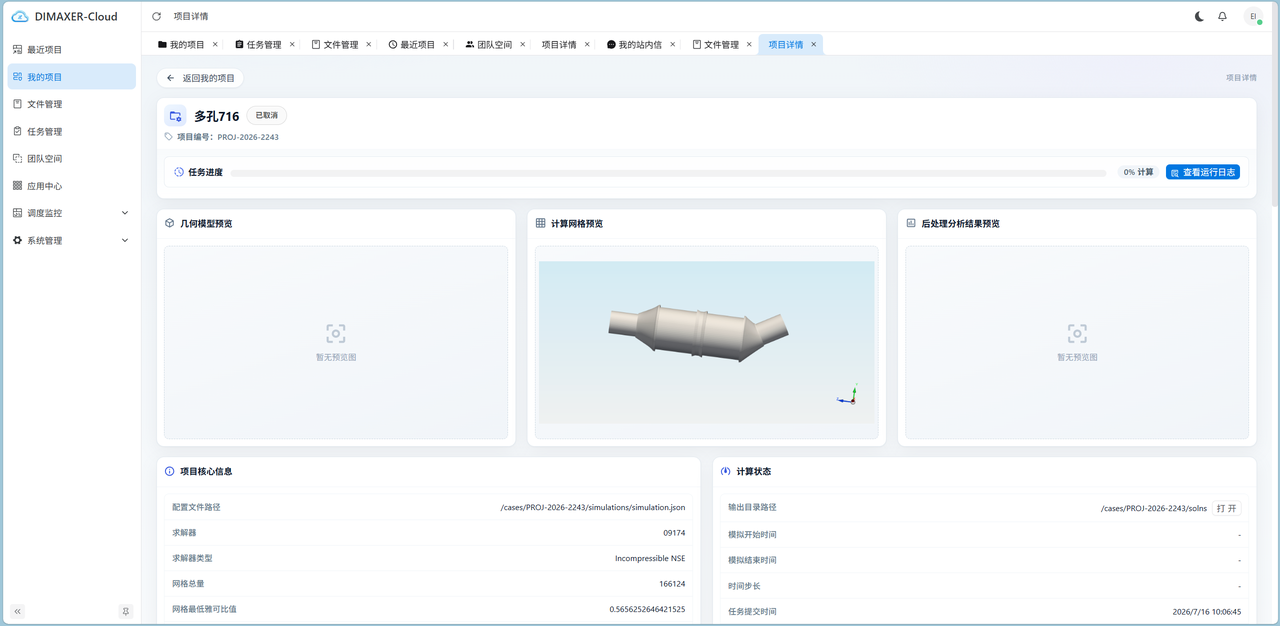
标签顶部显示项目名称-项目ID,当前项目处理的状态,编辑报告,报告预览,导出报告。
下方显示计算的任务进度同行之后后面添加查看运行日志。
结果预览区域:显示当前项目的预览图,几何模型预览,计算网格预览,分析结果预览。
项目核心信息:配置文件路径,求解器版本,类型,阶次信息,网格总量,边界条件。
计算任务信息:输出目录路径,模拟开始时间,模拟结束时间,时间步长,推动一个时间步长所需的实际计算时间。
(2)自定义报告
a.点击项目卡片中的项目详情进入项目详情标签页。
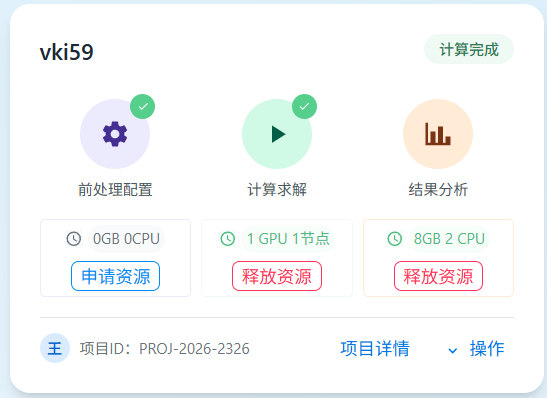
b.项目详情的内容包括几何,计算网格,和后处理结果的预览图:
(3)项目操作
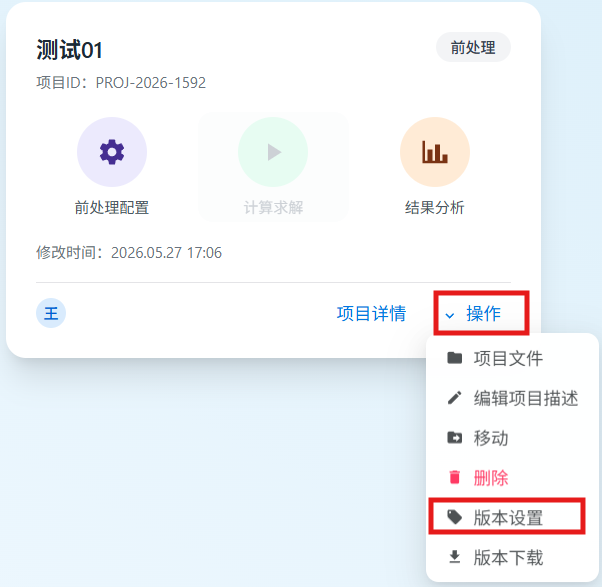
点击操作,设有项目文件、编辑项目描述、复制、分享到团队空间、移动、删除、版本设置和版本下载。

项目文件:点击即可进行文件管理中对应的文件夹中。
编辑项目描述:点击即可填写或修改项目名称和项目描述。
复制:可复制当前项目,并复制其目录下的文件,其项目名字默认为***-copy或***-副本,但是其名字可以修改。
分享到团队空间:可将当前项目分享至团队空间。
移动:可将当前项目移动到其他文件夹下。
删除:可选择是否删除对应的项目(删除后任务将终止,且项目卡片和项目文件无法恢复)。
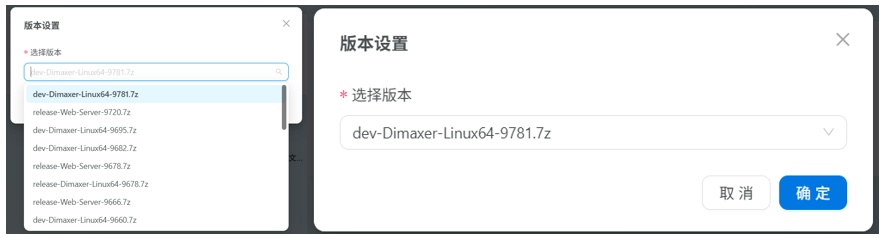
版本设置:可选择所需要的版本测试权限的工作区版本切换。
a.点击项目卡片中的操作,展开后选择版本设置。
b.版本设置中的选择版本后,点击确定,显示版本设置成功即可。
版本下载:可下载不同的版本