视图框总览:
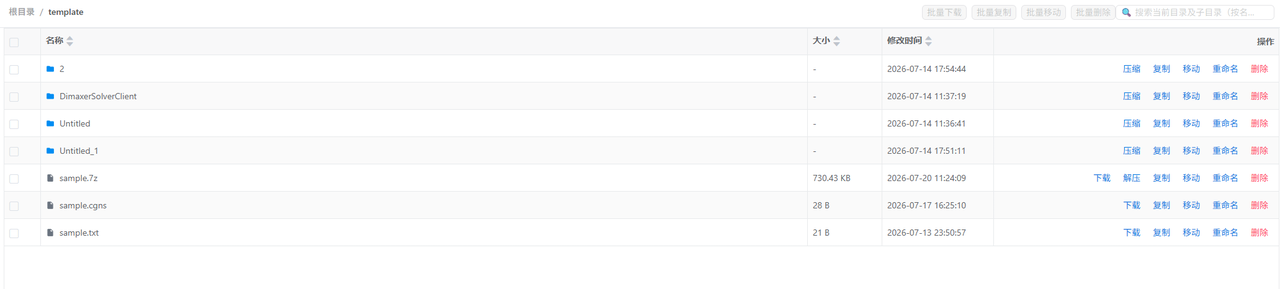
1. 显示当前区域的文件路径,可在此区域任意点击其他目录进行切换。

2. 搜索文件:筛选当前文件夹中的符合条件的文件。


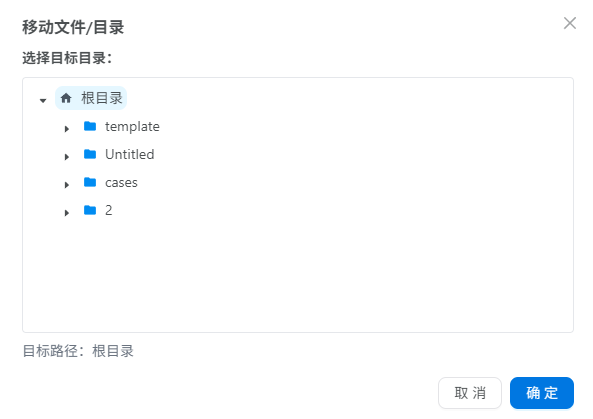
3. 批量操作:勾选文件或文件夹可进行批量复制、批量移动和批量删除,对项目文件夹无法实现批量操作处理。
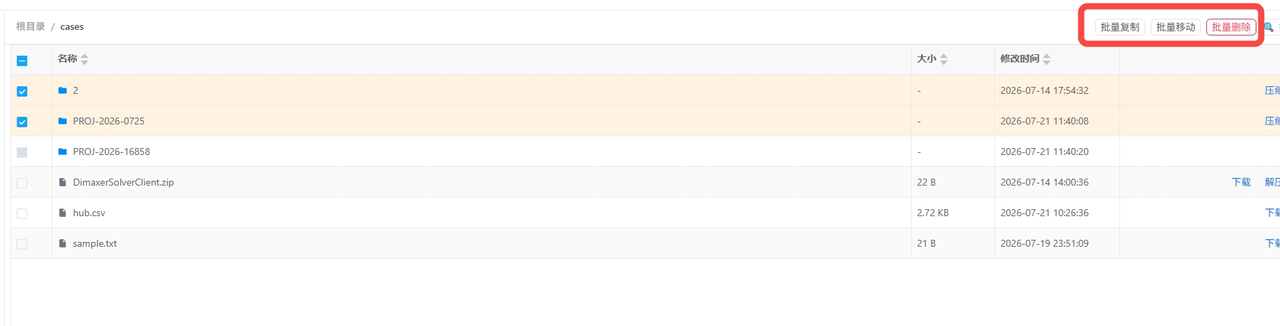
(1)批量复制:选择目标目录后点击“确定”即可将所选文件/文件夹复制到目标目录。
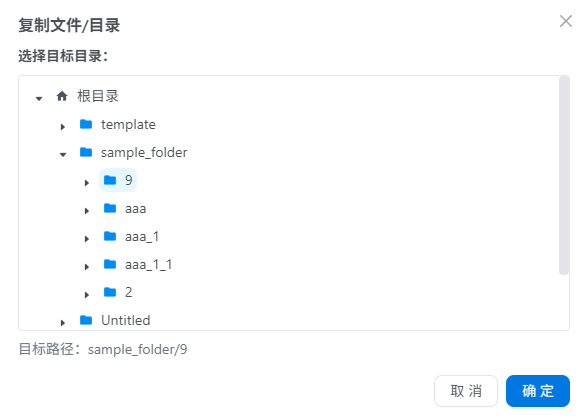
(2)批量移动:选择目标目录点击确定。
4. 单个文件的操作:下载,复制,移动,重命名,删除。
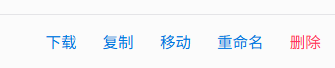
(1)下载:下载目标文件至本地下载目录。
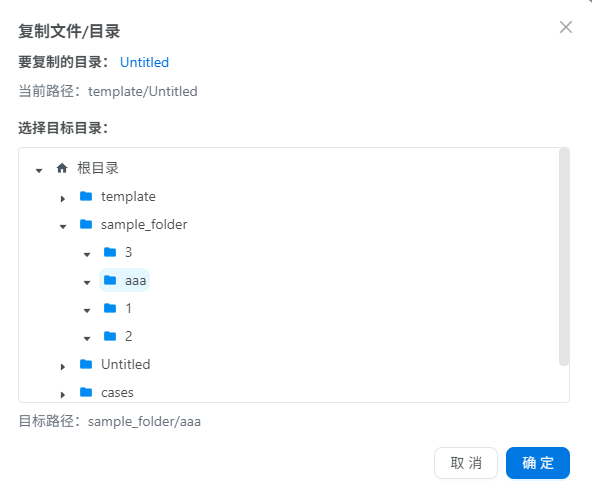
(2)复制:弹出复制文件/目录弹窗,显示要复制的文件/目录,当前路径,点击选择任意目标目录,显示目标路径,点击确定即可将所选文件/目录复制到目标目录。
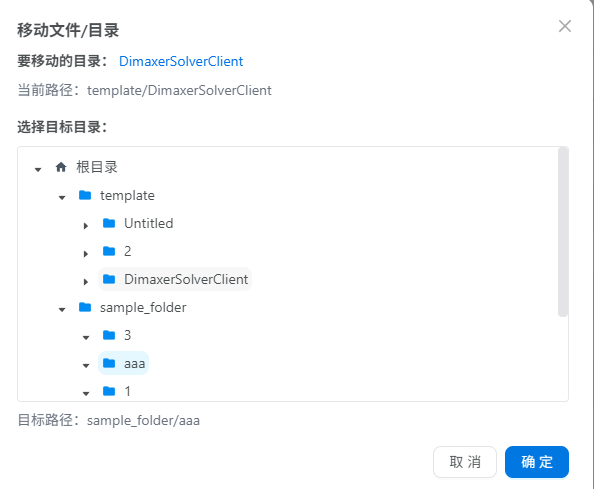
(3)移动:弹出移动文件/目录弹窗,显示要移动的文件/目录,当前路径,点击选择任意目标目录,显示目标路径,点击确定即可将所选文件/目录移动到目标目录。
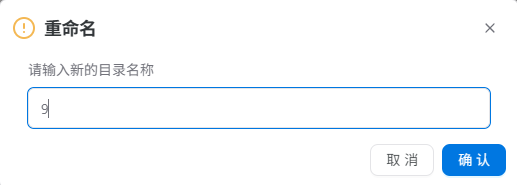
(4)重命名:弹出重命名对话框,输入新的文件名称,点击确认,即可修改文件/文件夹名称。
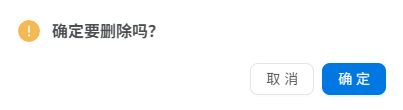
(5)删除:弹出确认删除弹窗,点击确定即可将所选文件从目录中移除。
5. 单个文件夹的操作:压缩,复制,移动,重命名,删除. 这里的压缩:是将当前文件夹的压缩后的文件保存在当前目录下。

6. 单个压缩文件的操作:下载,解压,复制,移动,重命名,删除。 这里的解压:将当前压缩文件解压后的文件保存在当前目录下。

7. 创建项目后,会在根目录/cases/下创建对应下项目ID的文件夹,并且对已存在的项目文件夹只有下载和压缩功能。

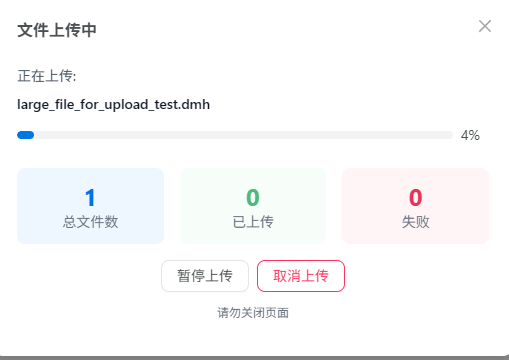
8. 上传文件夹或文件时显示文件上传中的弹窗,可进行暂停上传和取消上传操作,上传成功后自动关闭该弹窗。