1. 子标签栏显示任务搜索框、状态筛选、最新更新时间、刷新任务、节点状态、新建任务。

(1)任务搜索框:可通过项目名称、ID、任务编号搜索符合条件的任务。


(2)状态筛选:ALL显示所有状态的任务,可对以下各种状态进行筛选处理,任务列表中自动更新显示对应状态的任务。

(3)最新更新时间:显示任务更新的最新时间。

(4)刷新任务:刷新任务列表。

(5) 节点状态:弹窗显示集群中各节点的资源使用情况和作业队列状态,帮助用户了解当前计算资源的分配与负载情况。

a.节点状态列表:展示集群中所有节点的详细信息,包括节点名称、所属分区、当前状态(如已分配、混合使用等)、CPU 核心使用情况、内存容量及 GPU 资源等信息,便于用户快速掌握各节点的资源占用情况。
b.作业队列表:展示当前用户或队列中所有作业的运行状态,包括作业 ID、所属分区、作业名称、已运行时长及排队原因等,方便用户追踪作业执行进度或排查排队阻塞原因。

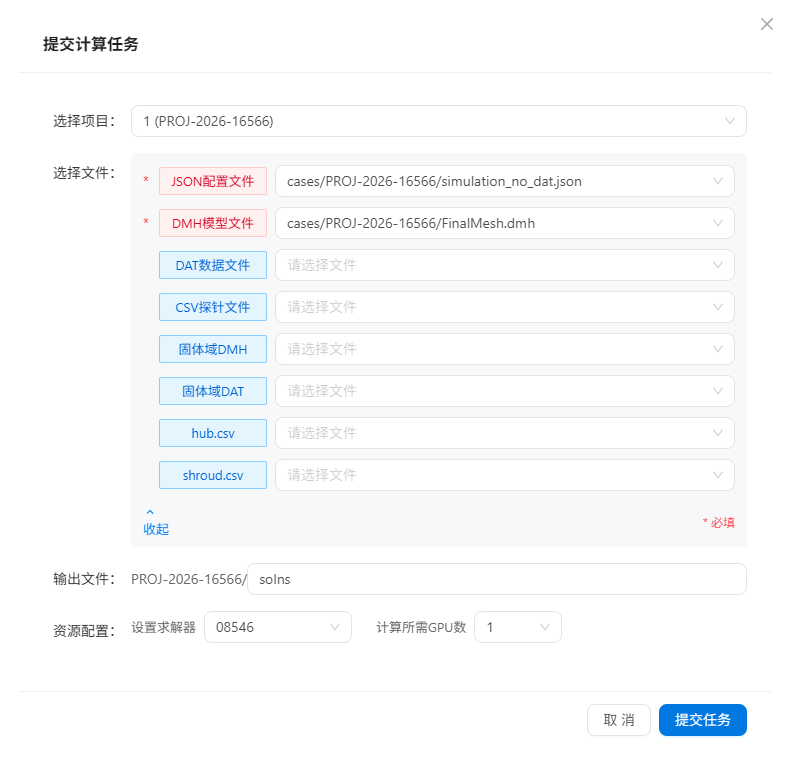
(6)新建任务:在具有JSON配置文件,DMH模型文件,DAT数据文件,CSV探针文件,固体域DMH文件,固体域DAT文件,hub.csv文件,shroud.csv文件时,其中JSON配置文件和DMH模型文件DMH模型文件是必要创建条件,且文件在已经创建项目的项目文件夹中时,可以不通过项目卡片的计算求解提交任务计算。

a.选择项目:必选已有的项目文件夹。
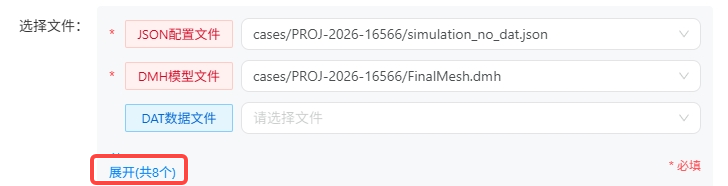
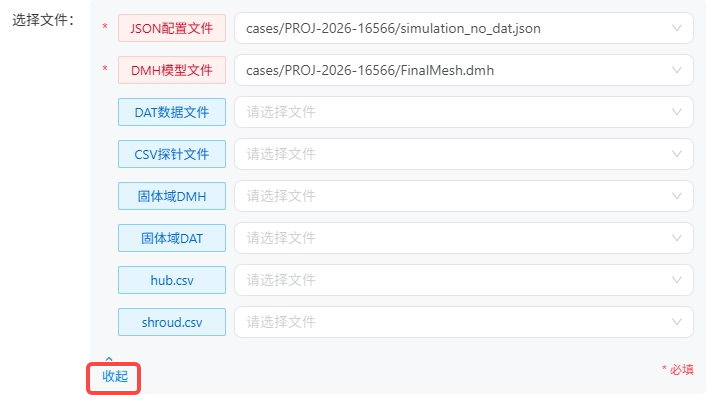
b.选择文件:必选JSON配置文件,DMH模型文件,可选DAT数据文件,CSV探针文件,固体域DMH文件,固体域DAT文件,hub.csv文件,shroud.csv文件,默认只显示前三种类型文件,点击展开可显示后五个类型文件,点击收起可隐藏后五个类型文件。
c.输出文件:输出文件目录在项目文件夹下,可以对输出文件的目录名称进行修改。
d.计算资源配置:必选求解器版本,计算所需GPU数。
e.以上文件选择后会在下方显示所选文件信息,提交任务即可计算。
(7)提交计算任务 (任务管理中直接提交计算任务)。
2. 任务列表展示项目名称、项目ID、任务编号、资源、提交时间、结束时间、状态、进度、操作。

(1)操作:将鼠标指针放置在三点上显示可对任务执行的具体操作,包括查看详情、任务终止、项目文件、查看运行日志、删除等操作。

a.查看详情:自动跳转至项目详情标签页。
b.任务终止:选填取消任务原因,点击确定可终止任务,终止后任务不会在任务列表消失,而是将状态变更为已取消 ,并更新结束时间。


c.项目文件:自动跳转至文件管理标签页项目文件夹的目录上。
d.查看运行日志:查看作业任务执行过程中的详细日志输出。
切换日志类型:点击标准输出日志或错误日志标签,即可在两种日志视图间切换。
刷新日志:点击刷新日志按钮可获取最新的日志输出。
下载日志:点击下载当前日志按钮,将当前显示的日志内容保存为任务编号_stdout.log命名的本地文件。

翻页浏览:支持按行翻页查看,底部提供上一页/下一页按钮及页码跳转功能;用户还可根据需求调整每页显示的行数(如100、200 、500、1000行/页)。

e.删除:将该任务从任务列表里删除,仅失败、已取消、已完成状态的任务可以被删除,否则会弹出错误提示并保留任务在任务列表中,对可以删除任务弹出确认删除任务的弹窗提醒,点击确定即可将该任务从列表中删除。