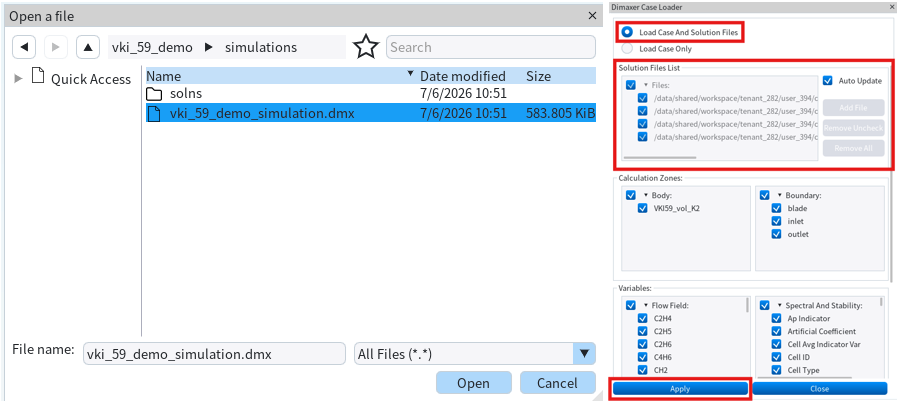
1.点击结果分析-启动后处理工具, 申请启动资源,资源分配后,启动工作区,步骤同前处理配置。

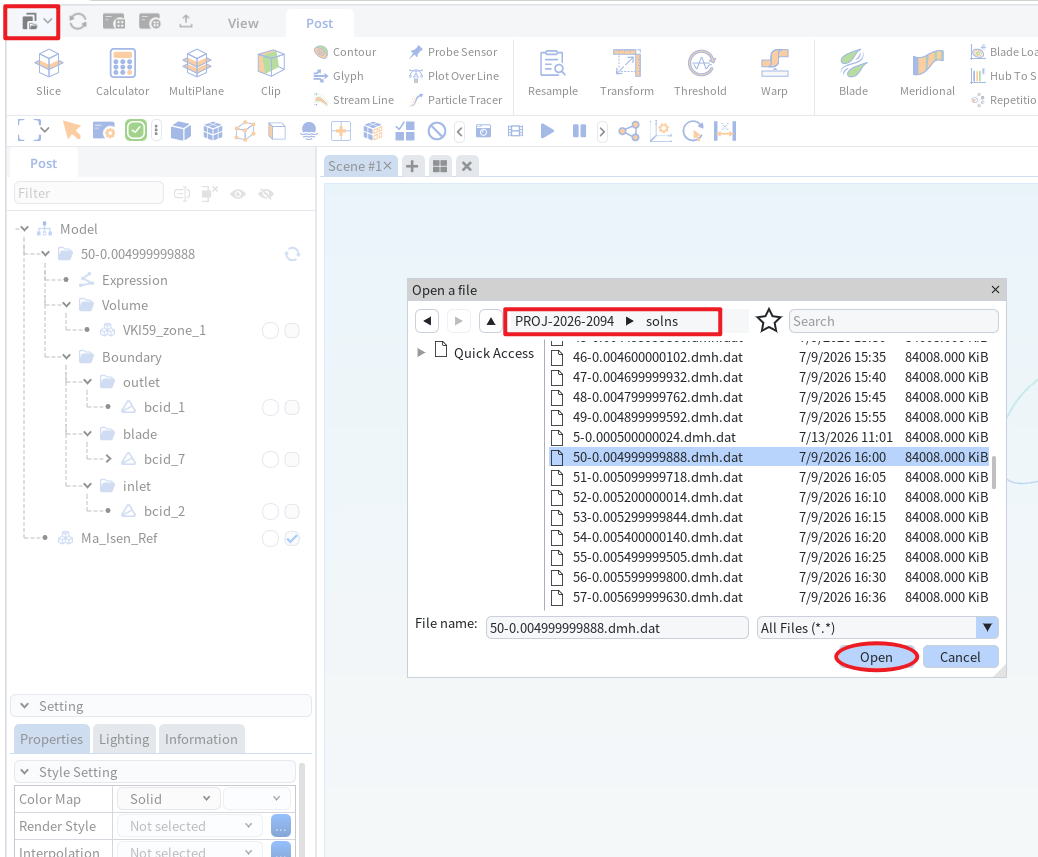
2.通过Open Files导入案例结果文件,将位于文件夹PROJ*/solns/ *.dmh.dat中。将待处理的单帧文件在Post工具栏下导入。(演示案例--VKI59)
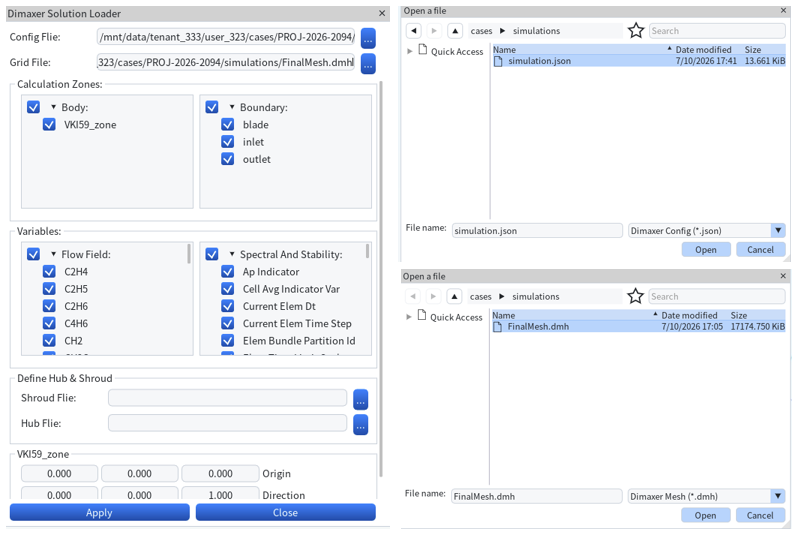
3.点击Open后进入Dimaxer Solution Loader中,设置配置文件时,导入结果文件夹中的***—update.json文件,DMH网格文件选择FinalMesh.dmh。其他变量根据所需选择,此处选择默认状态Apply即可。,点击Apply即可。
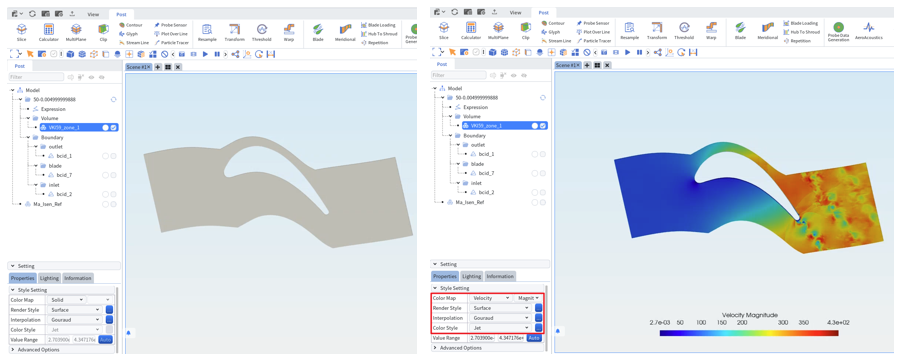
4.文件导入成功后,可以在Model树下看到结果信息。选中Volume下的文件,Setting中就会出现Properties的属性编辑表,在ColorMap中选取基础物理量,比如Velocity即可得到模拟的速度分布结果图。下方则会显示color bar以及自动数值范围。
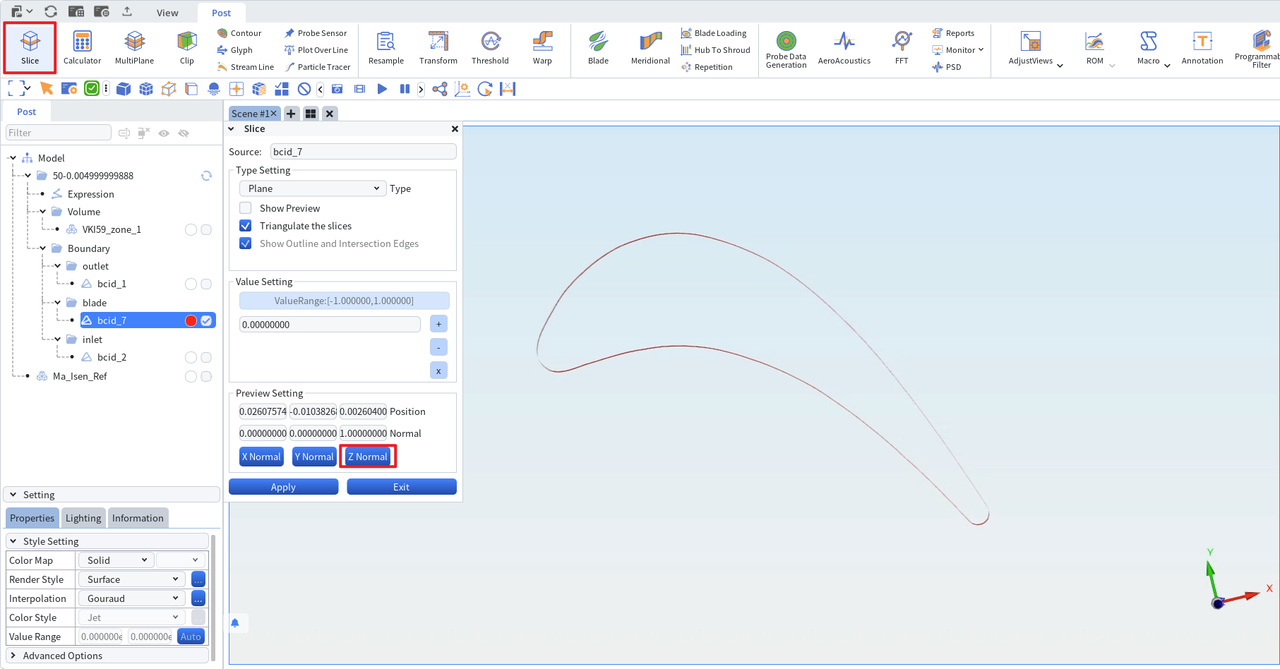
5.如果想得到围绕叶片的马赫数分布,首先对blade界面进行切片操作。选中blade下的bcid_7点击Slice功能得到以Z轴为法向的截面slice1。
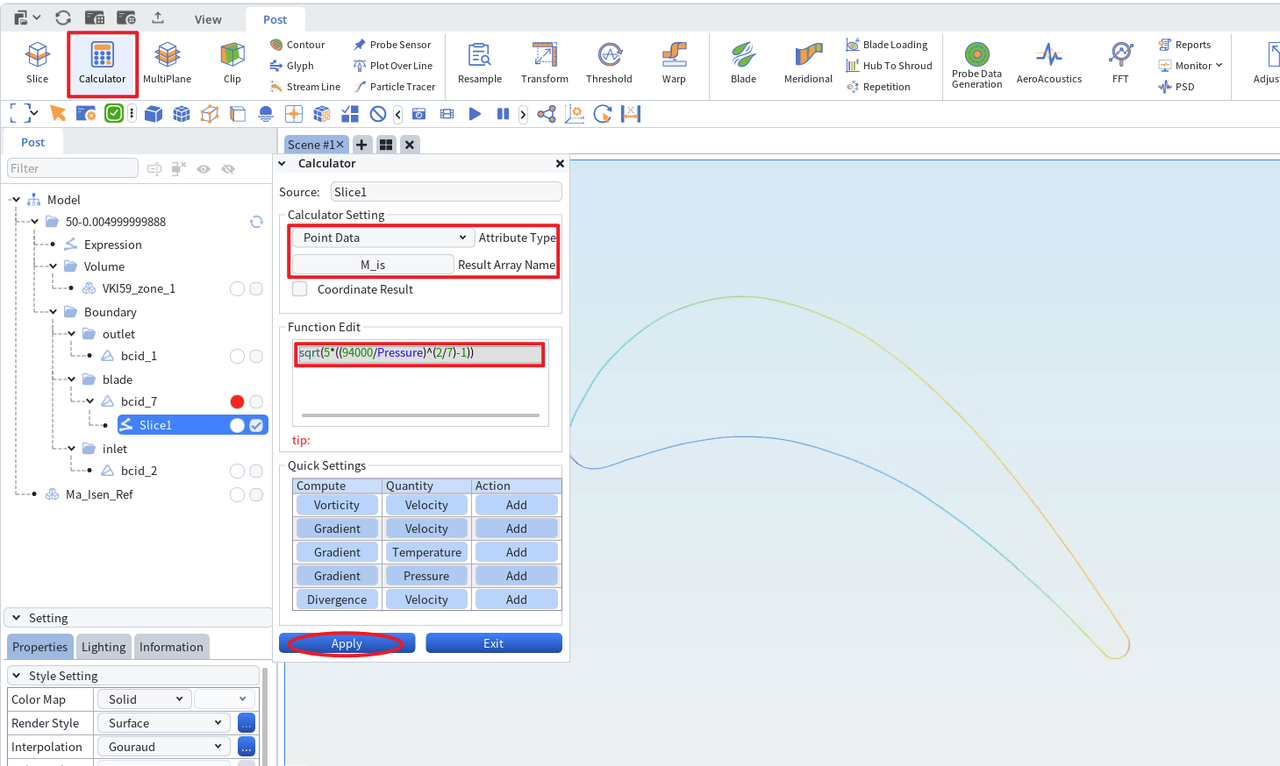
6.然后选择slice1为作用对象,通过计算器(Calculator)的功能对马赫数的变量计算,修改Result Array Name:为 M_is, 在下框中编辑定义的公式 sqrt(5*((94000/Pressure)^(2/7)-1)),点击应用后视图会呈现彩色,为Mach数分布视图。
(注意:公式可以通过复制粘贴快速设置)
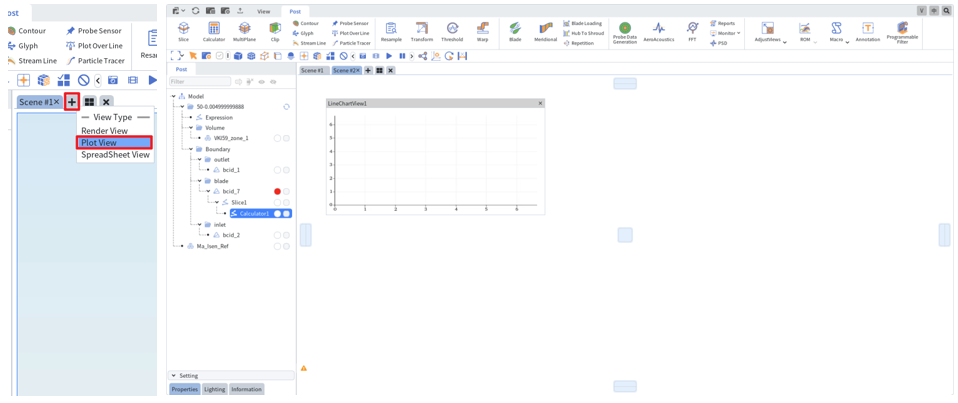
7.点击应用后视图会呈现彩色,为Mach数分布视图,进一步查看可通过Plot View视图模式。进行绘图分析可以通过左上角的图标,创建新的窗口或分割窗口,并选择绘制视图,选择数据来源,即左侧任务栏中的Calculator1。
(1)新建绘图窗口,点击Add Sence,类型选择Plot View,拖动绘图弹窗,可选择全屏或分屏显示。
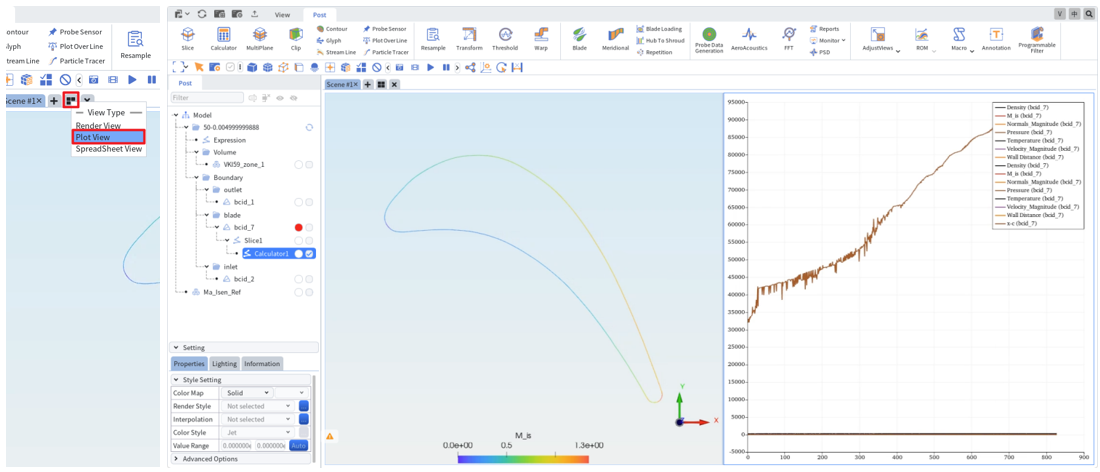
(2)分割视图,点击Split View, 同样类型选择Plot View,拖动弹窗分屏显示,可自由调节分屏大小。点击选中绘图窗口,并选中数据源即左侧任务栏中的Calculator1。
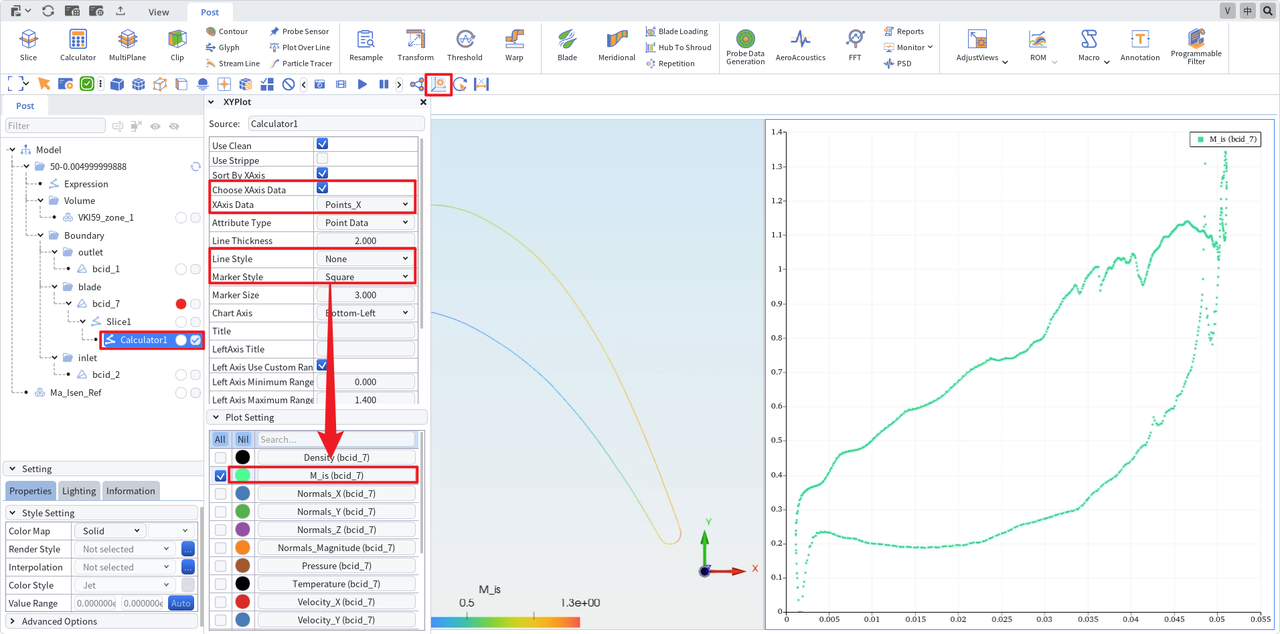
8.点击上方工具栏中的XYPlot配置XY二维视图,依次选择x轴数据为Points_X。Plot Setting绘图设置勾选步骤5中的M_is,并选中这一行(热区),修改Line Style和Marker Style即可得到下图。All/Nil按钮控制全选或不选。
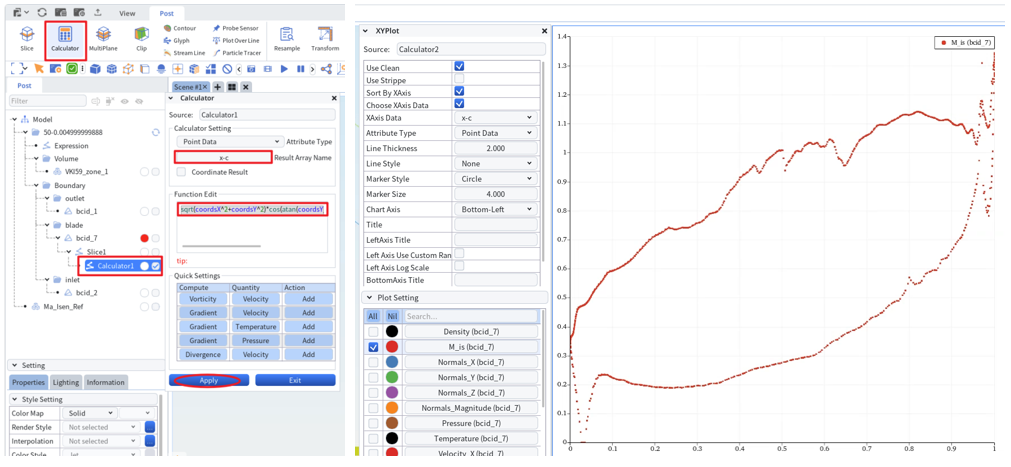
9.将步骤6的Calculator1再次进行Calculator计算并配置XY二维视图。变量名为x-c,其计算公式为sqrt(coordsX^2+coordsY^2)*cos(atan(coordsY/coordsX)+33.3*3.1415926/180)/0.06。
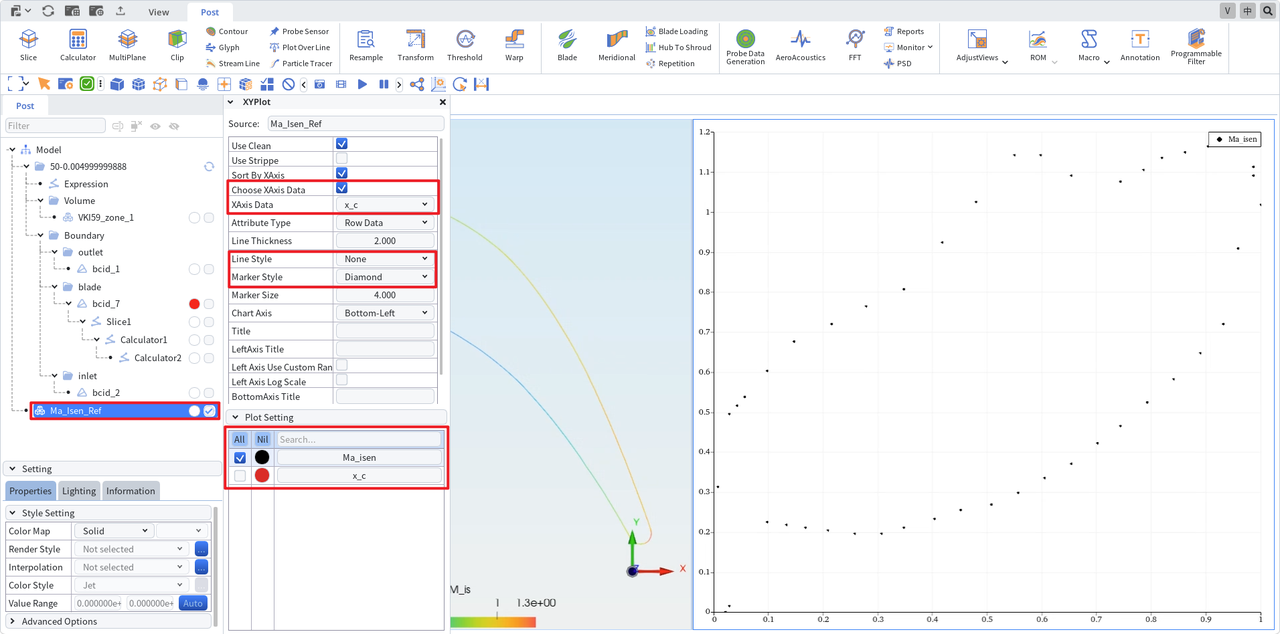
10.在文件中导入实验数据.csv文件,选中该文件并点击XYPlot配置XY二维视图。
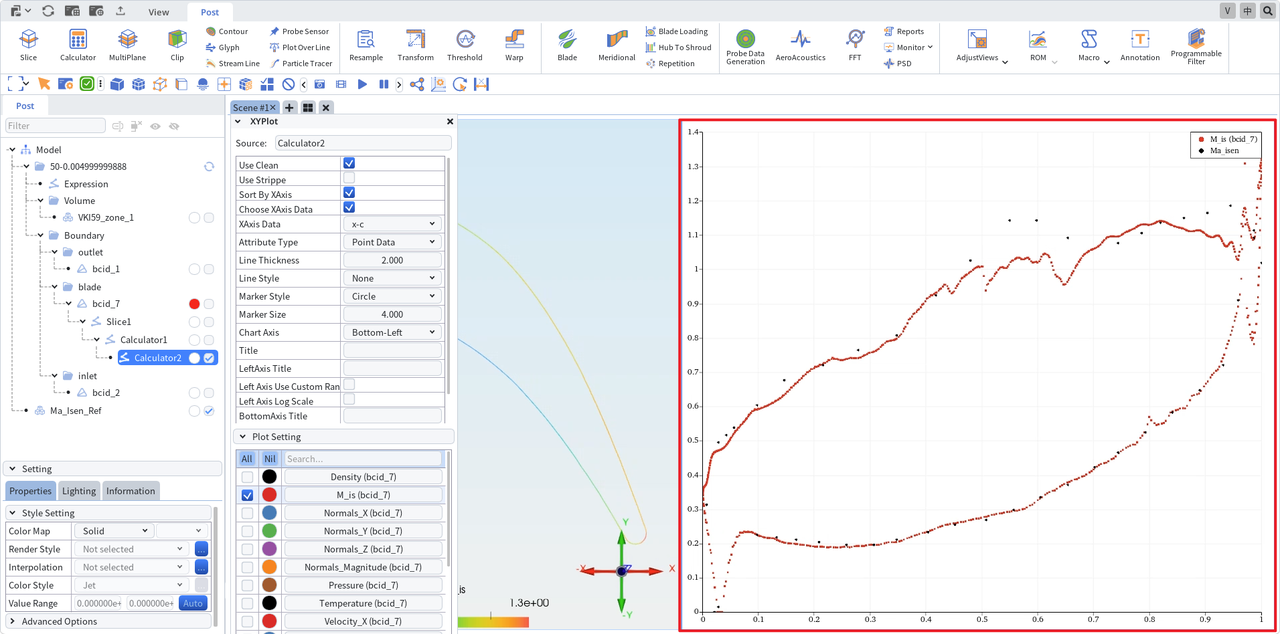
11.进行配置XY二维视图之后可以得到Dimaxer模拟结果与实验结果对比。
12.时间序列状态导入过程:
同上,打开导入格式为****.dmx文件,在面板中进行所需结果文件的设置。即可导入多帧时间序列结果文件。