展示团队成员分享到团队空间的项目卡片
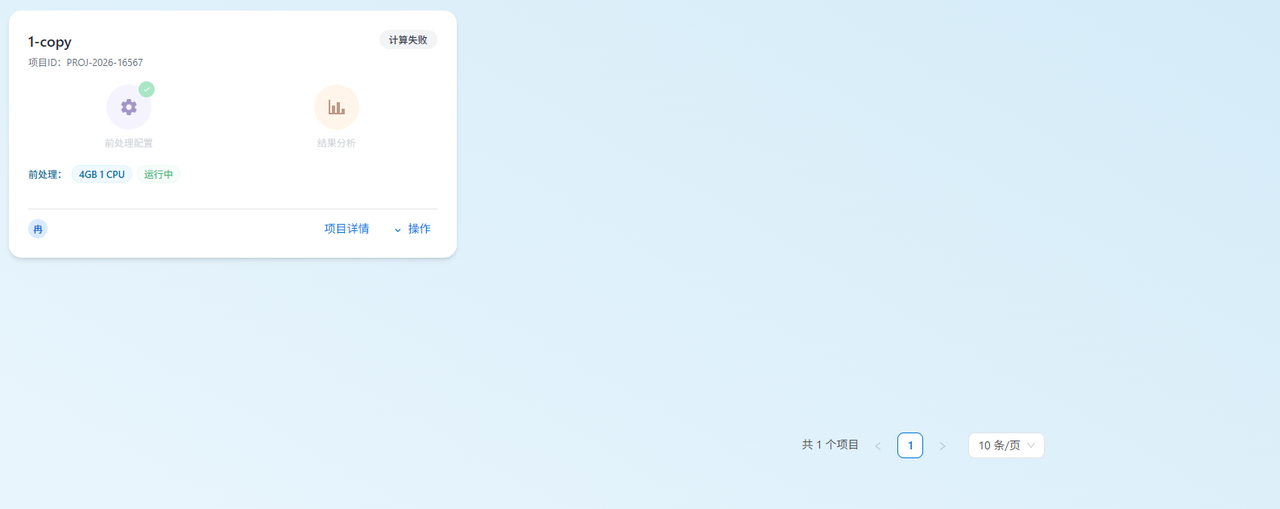
1. 在团队空间中,不能在项目卡片上执行前处理配置和结果分析等操作,但会显示项目名称、项目ID、项目状态、配置资源信息、项目创建者名字第一个字、项目详情、操作。
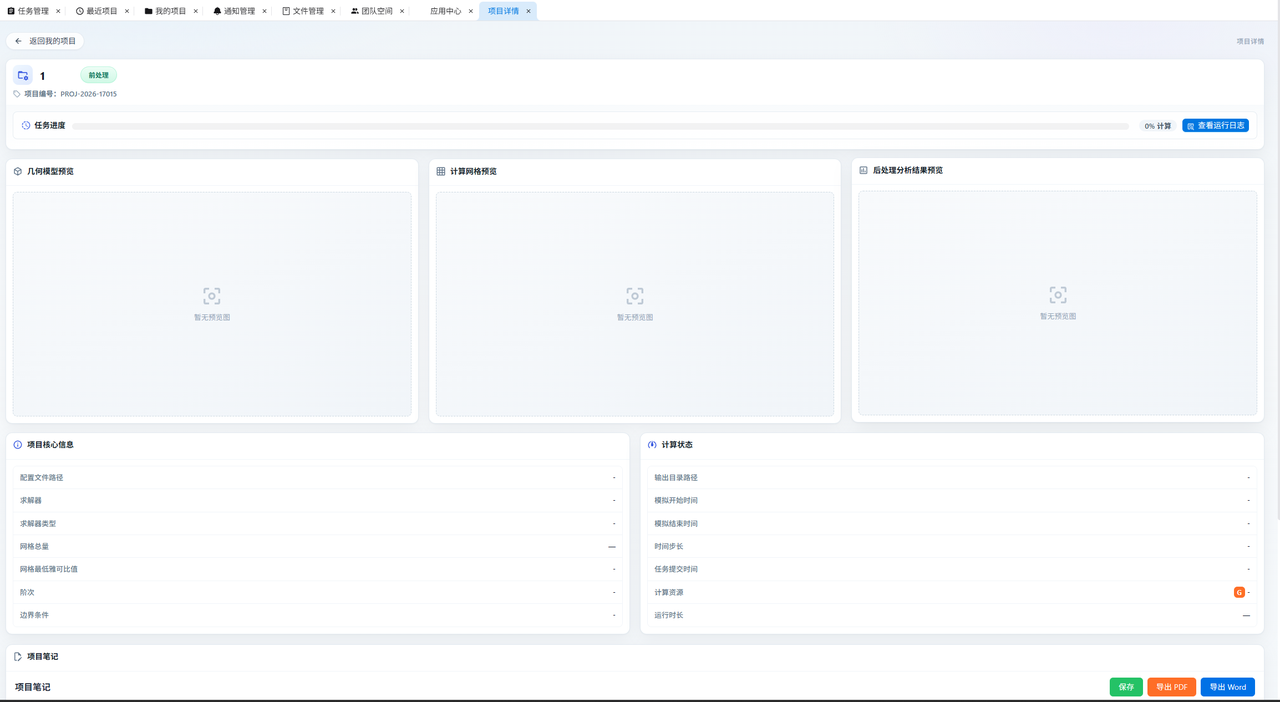
2. 项目详情:点击后跳转到项目详情页面(同我的项目)。
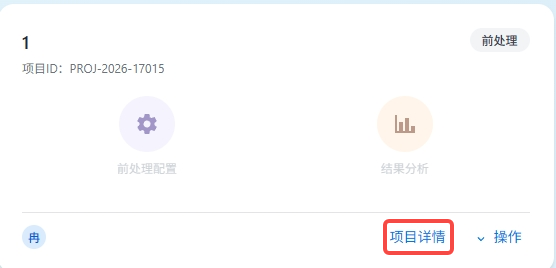
3. 操作与我的项目与最近项目有所不同,只允许查看项目文件、下载项目、保存项目(待开发)、删除项目等操作。
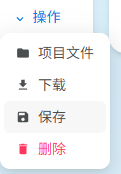
(1)项目文件:点击后展示该项目文件夹的的所有文件信息(名称、大小、修改时间)。
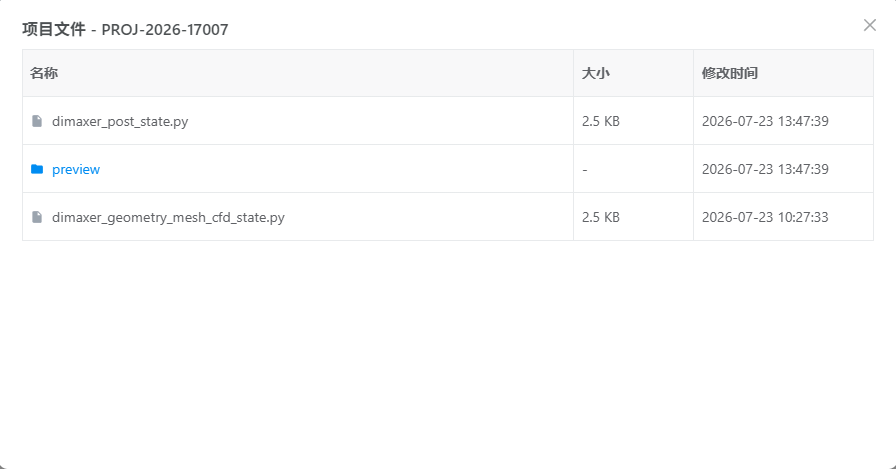
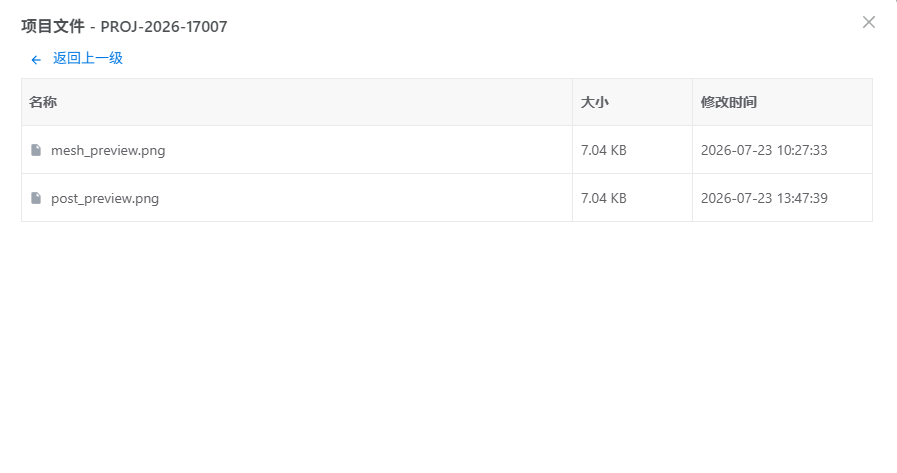
单击文件夹可查看其子文件,点击“返回上一级”回到项目文件夹。
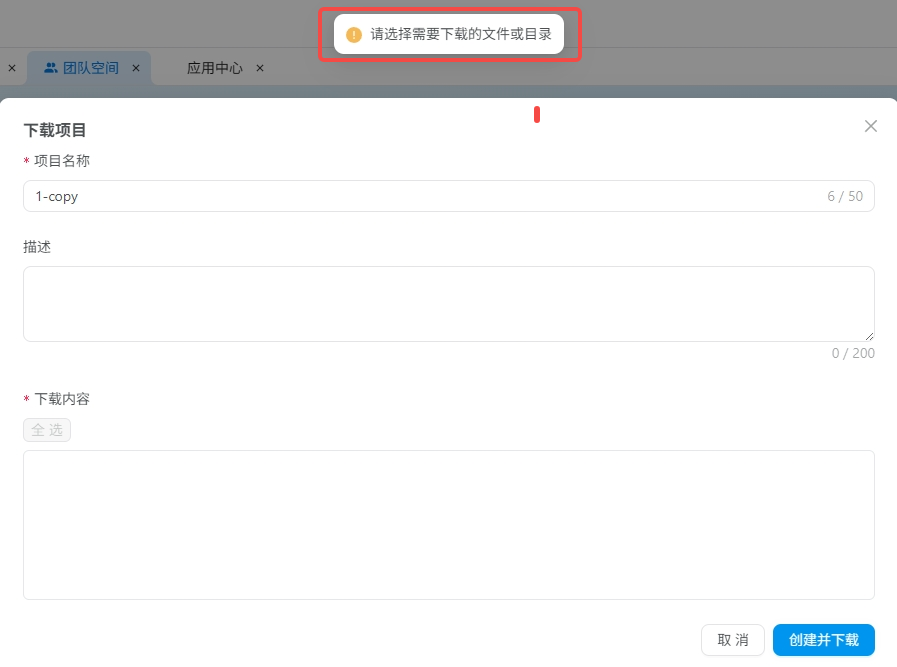
(2)下载:弹出下载项目对话框,默认在原项目名称后加-copy,可自行修改但不可用已存在的项目名称,选填项目描述,选择下载内容后点击创建并下载,新项目包含下载内容保存至我的项目与最近项目。
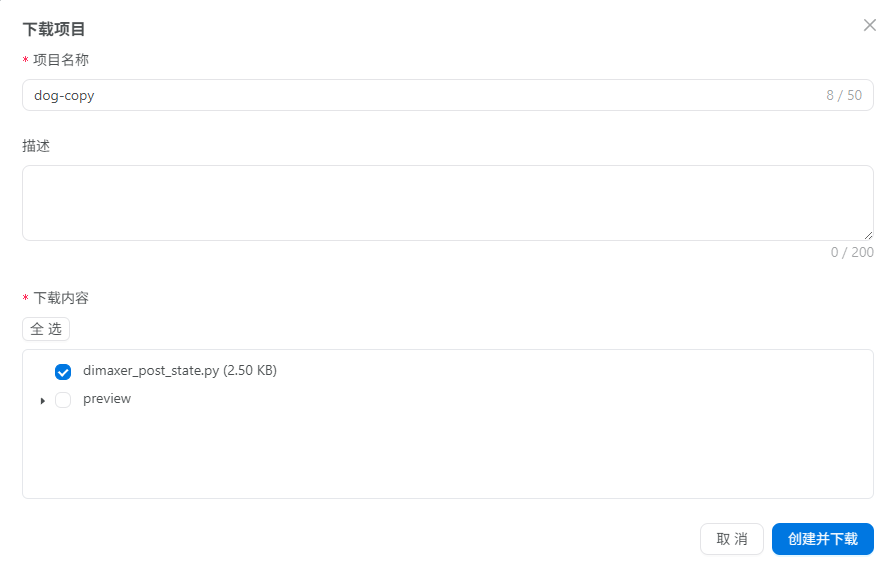
当该项目没有任何配置文件时无法创建并下载新项目并弹出错误提示。
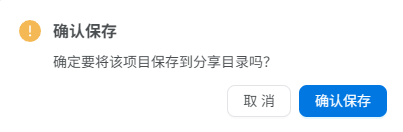
(3)保存:弹出确认保存弹窗,保存位置(待开发)。
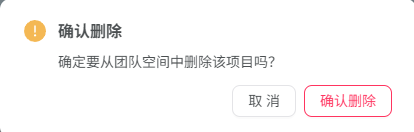
(4)删除:弹出确认删除弹窗,点击“确认删除”将该项目从团队空间移除。
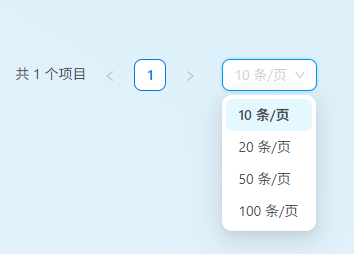
4. 当前页面显示的项目个数选择,当项目过多时会分成不同页。切换显示风格,或者调整页码显示,同我的项目显示方式。