1.邮箱账号
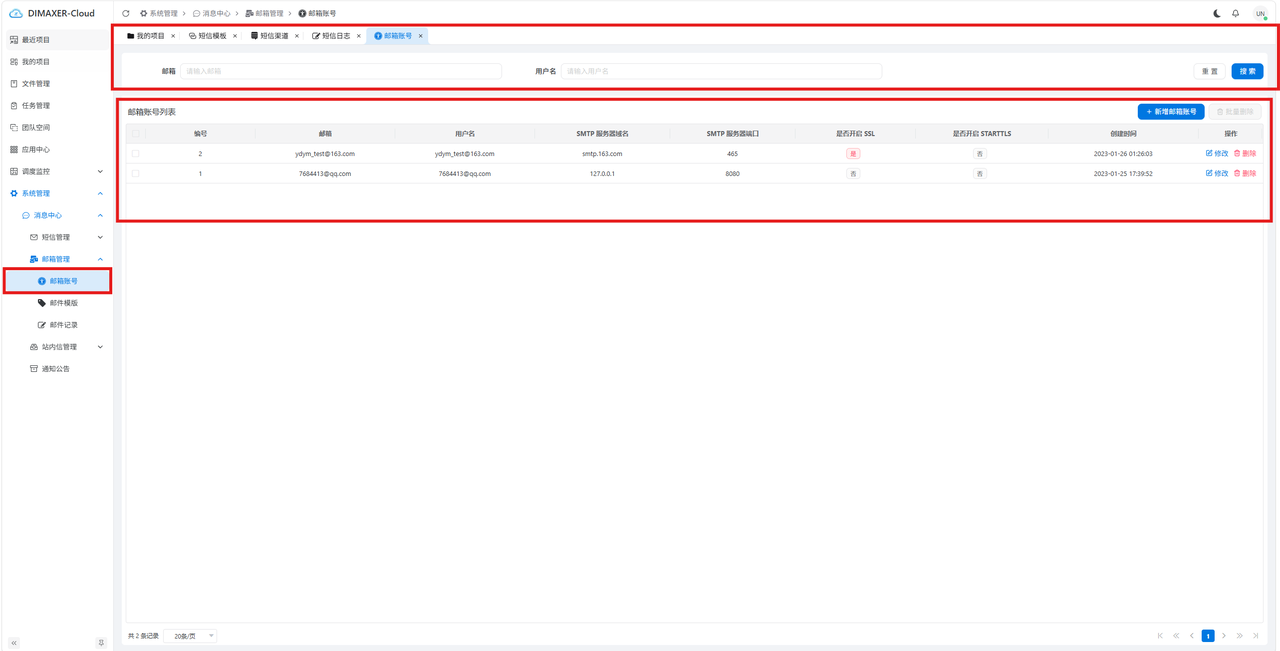
邮箱管理的标签页分布如下图所示。
 |
|---|
(1)账号筛选与查询区域
该区域用于精准查找特定的发信邮箱账号,支持根据输入的邮箱地址或用户名进行筛选。
点击右侧 (搜索)按钮即可刷新展示符合条件的邮箱列表,点击 (重置)按钮可一键清空筛选输入框并恢复默认列表展示。
 |
|---|
可输入目标邮箱和用户名进行搜索;点击重置可清空邮箱和用户名输入框,重新进行输入搜索。
(2)列表与数据操作区域
顶部操作栏:提供(+ 新增邮箱账号)按钮(用于添加新的发信邮箱及其 SMTP 服务器、端口与加密协议等配置)以及(批量删除)按钮。
数据表格:详细列出了账号编号、邮箱地址、用户名、SMTP 服务器域名、SMTP 服务器端口、是否开启 SSL、是否开启 STARTTLS 以及创建时间等关键配置信息。
行内与底部功能:每条记录右侧操作列均支持单独进行(修改)(编辑邮箱账号与 SMTP 鉴权参数)或 (删除) 操作;底部配有分页控件,可切换每页显示条数并进行翻页查看。
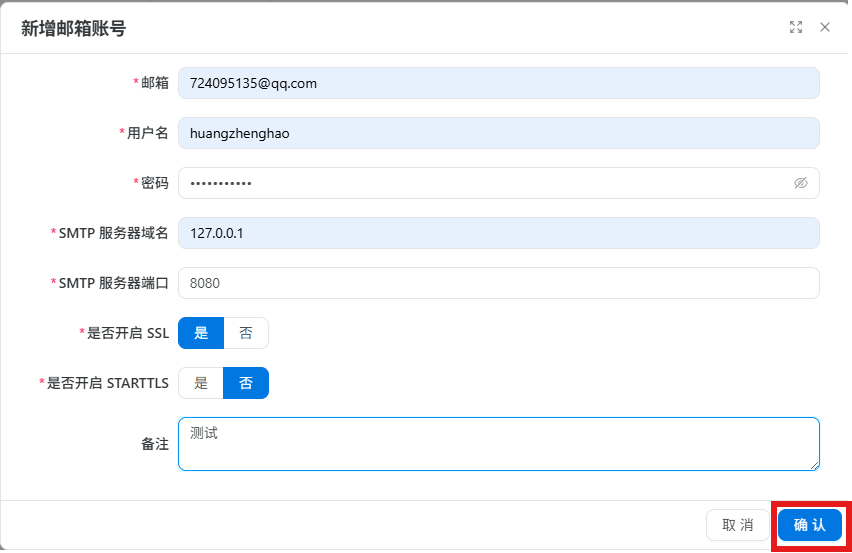
a.新增邮箱账号
b.点击后进入新增邮箱账号界面:输入新邮箱信息后点击确认,完成新增邮箱。
 |
|---|
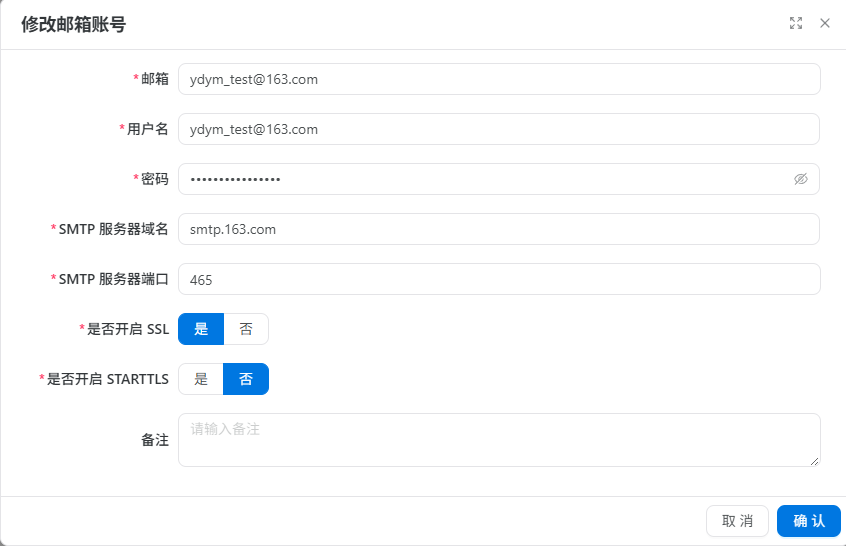
c.修改邮箱信息
d.点击修改案件进入邮箱信息修改:
 |
|---|
e.批量删除:勾选左侧要删除的邮箱,点击批量删除。
 |
|---|
2.邮箱模板
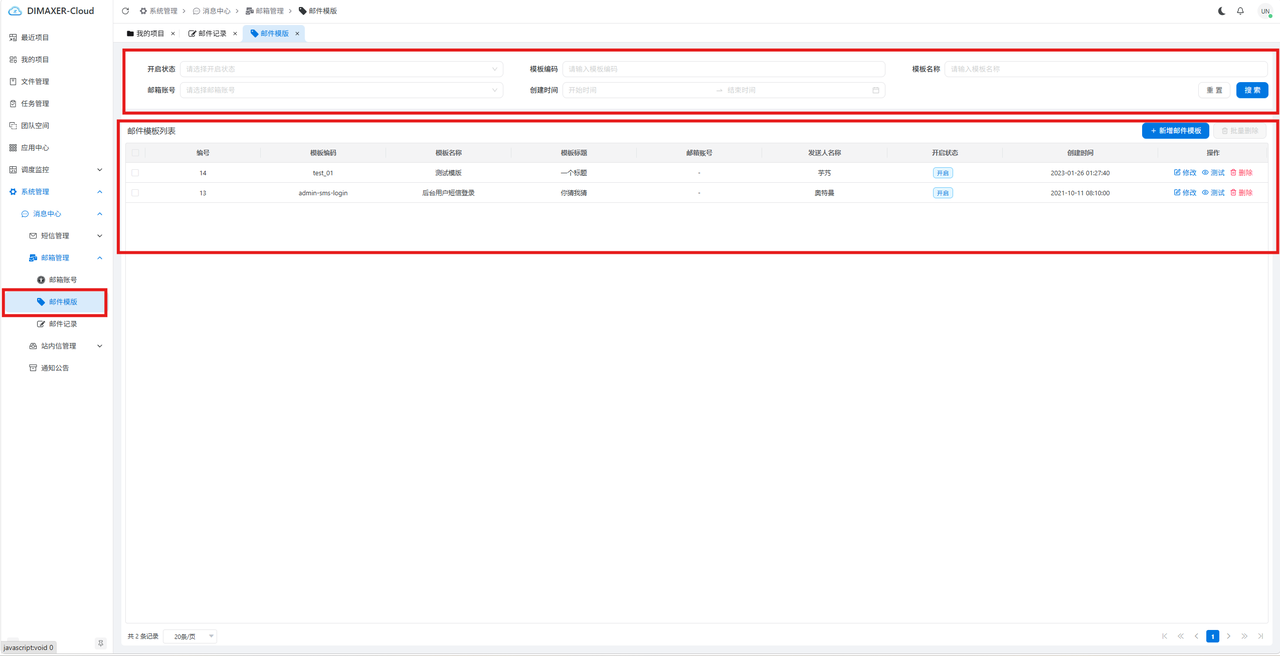
邮箱模板的标签页分布如下图所示。
 |
|---|
(1)模板筛选与查询区域
 |
|---|
该区域提供了丰富的筛选维度,支持根据开启状态、模板编码、模板名称、邮箱账号以及创建时间时间段来进行精确或模糊查找。
点击右侧(搜索)按钮可按条件刷新列表,点击(重置)按钮可清空所有筛选条件并恢复默认展示。
a.按开启状态搜索:选择目标模板的开启状态继续搜索。
 |
|---|
b.按邮箱账号搜索:可自行输入目标邮箱或者选择下拉框中已保存的邮箱。
 |
|---|
c.按邮箱编码搜索:输入目标邮箱编码。
 |
|---|
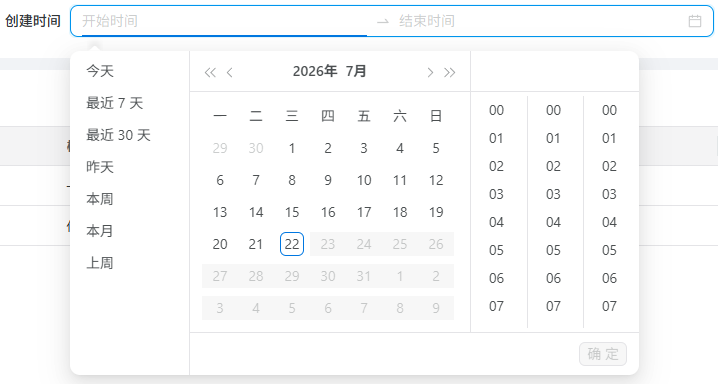
d.按创建时间搜索:选择搜索的开始时间和结束时间。
 |
|---|
e.按模板名称搜索:输入目标模板名称进行搜索。
 |
|---|
(2)列表与数据操作区域
该区域集中展示并管理系统内已配置的所有邮件模板及其详细属性。
顶部操作栏:提供 (+ 新增邮件模版)按钮(用于新建邮件模板、设置模板标题、内容及关联发件人)以及 (批量删除) 按钮。
数据表格:详细展示模板编号、模板编码、模板名称、模板标题、绑定的邮箱账号、发送人名称、开启状态及创建时间。
行内与底部功能:每条记录右侧操作列均支持 (修改)(编辑模板配置与正文内容)、(测试)(在线发送测试邮件验证模板生效情况)及 (删除)操作;底部配备分页控件,支持调整每页显示条数与翻页查看。
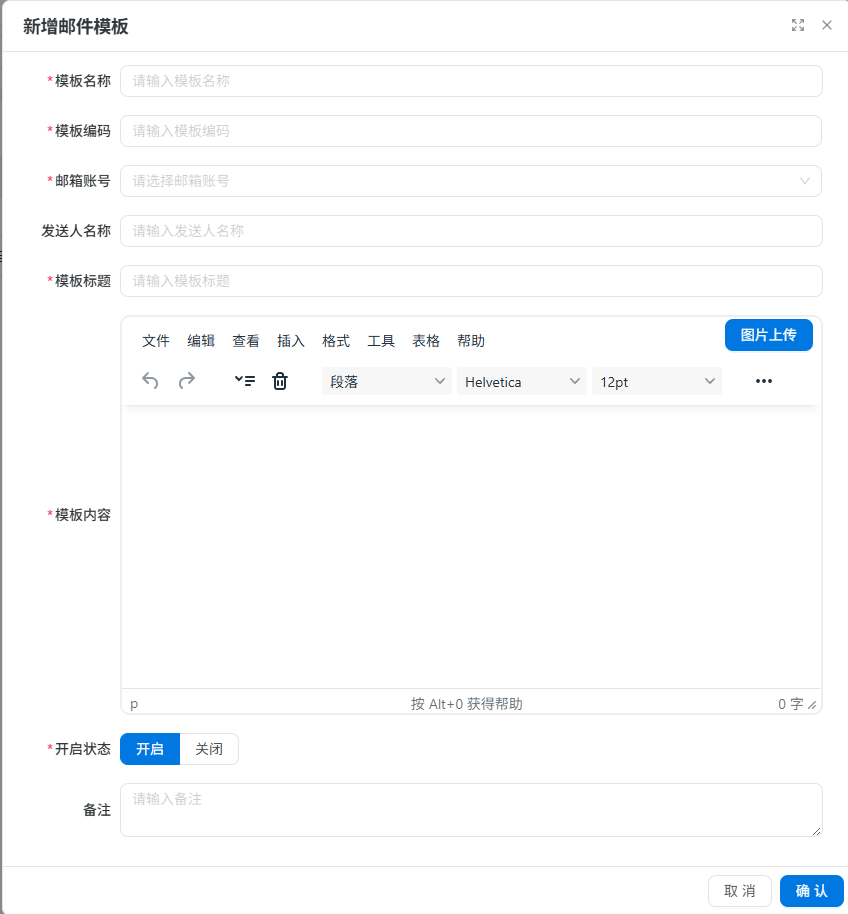
a.新增邮件模板
点击后进入新增邮件模板界面,输入新模板的信息,点击确认后完成新模板的创建。
 |
|---|
b.批量删除:左侧勾选上需要删除的模板,点击批量删除即可完成删除。
 |
|---|
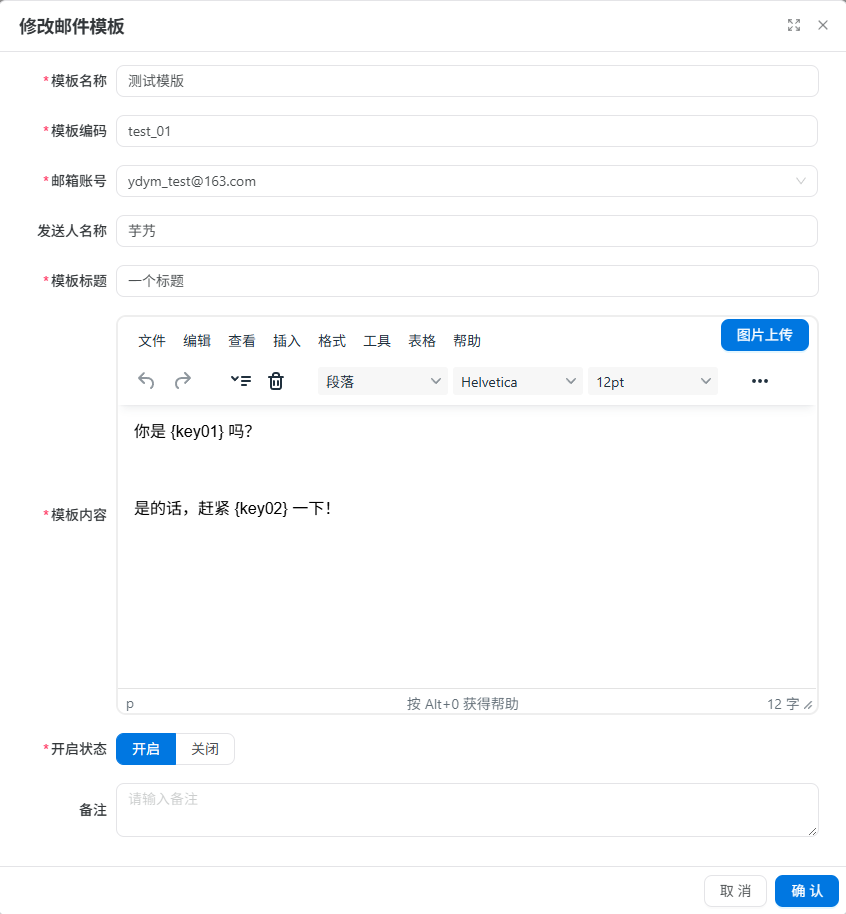
c.修改模板
点击后进入模板修改面板:
 |
|---|
完成修改后点击确认保存当前修改。
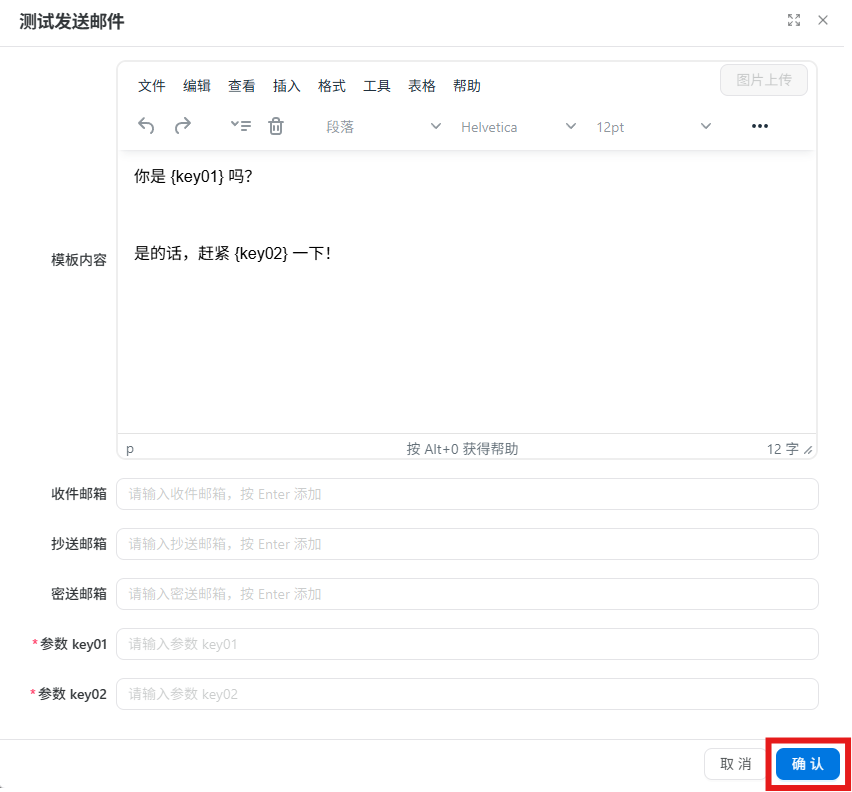
d.模板测试
点击单个模板后面的测试按键进去模板测试面板。
 |
|---|
输入收件邮箱和抄送邮箱等信息以及所需参数,点击确认即可完成测试邮件的发送。
e.删除单个模板
点击需要删除模板后的删除按键,再次点击确定完成删除模板。
3.邮件记录
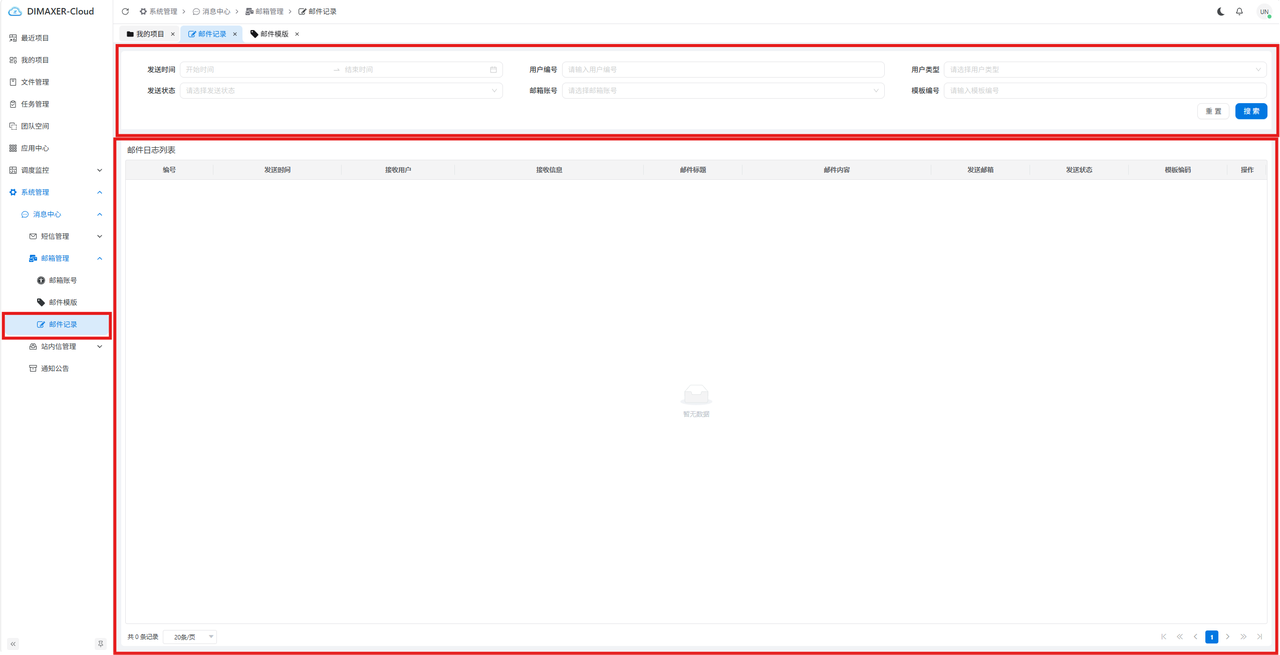
邮箱记录的标签页分布如下图所示。
 |
|---|
(1)筛选与查询区域
 |
|---|
该区域提供了全方位的邮件日志追溯条件,支持通过发送时间时间段、用户编号、用户类型、发送状态、邮箱账号以及模板编码进行精确或组合筛选。
点击右侧(搜索)按钮可快速检索符合条件的历史邮件投递记录,点击 (重置)按钮可一键清空所有已有筛选条件并还原默认数据展示。
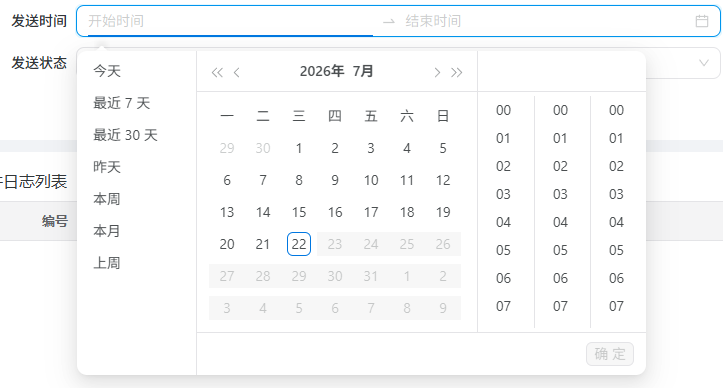
a.按发送时间搜索:选择邮件发送的开始时间和结束时间。
 |
|---|
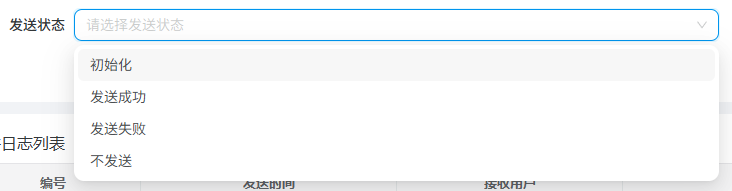
b.按发送状态搜索:下拉框选择邮件状态进搜索。
 |
|---|
c.按用户编号搜索:输入目标用户编号进行搜索。
 |
|---|
d.按邮箱账号搜索:输入目标邮箱账号进行搜索,也可以通过下拉框搜索之前有记录的邮箱。
 |
|---|
e.按用户类型搜索:可选择会员和管理员进行搜索。
 |
|---|
f.按模板编号搜索:输入目标模板编号进行搜索。
 |
|---|
(2)列表与数据操作区域
 |
|---|
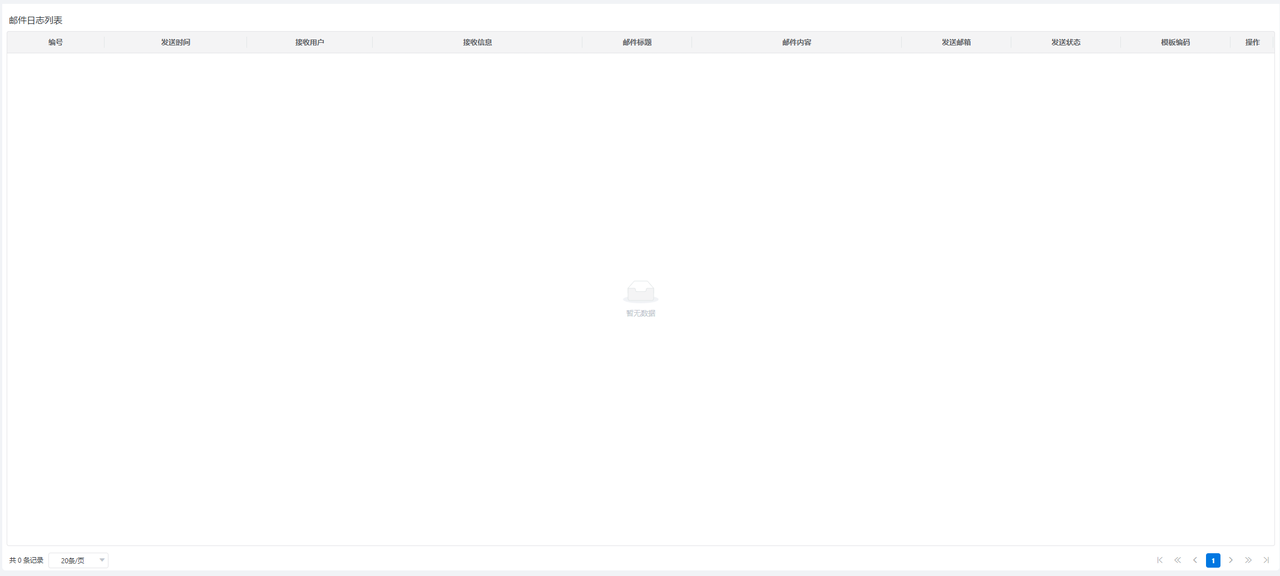
该区域集中展示了系统所有邮件投递的历史记录及其全流程状态(当前无历史记录)
数据表格:详细列出了日志编号、发送时间、接收用户、接收信息(如目标邮箱)、邮件标题、邮件正文内容、实际发送邮箱账号、发送状态(如成功/失败)以及关联的模板编码。
行内与底部功能:每条记录右侧操作列均支持点击进行日志详情查看,便于排查邮件投递异常与归档审计;底部配备分页控件,可灵活切换每页显示条数并进行翻页查看。